Konto anlegen und der Einstieg
WoAnmelden › Einstieg in vier Schritten
Anmelden
Wählen Sie oben rechts Anmelden. Ohne Anmeldung sehen Sie nur die öffentlichen Seiten und die Bibliothek.


Sie kommen auf die Anmeldeseite von Skillties. Welche Wege es dort gibt, hängt von Ihrer Organisation ab:
| Weg | Wann | Was Sie brauchen |
|---|---|---|
| Microsoft | Ihr Unternehmen nutzt Entra ID | Ihr Microsoft-Konto, kein neues Passwort |
| E-Mail und Passwort | Sie kommen ohne Firmenkonto | eine E-Mail-Adresse, die Sie bestätigen |
Nach der Anmeldung landen Sie wieder auf der Seite, von der Sie kamen. Eine Anmeldung gilt bis zu 24 Stunden. Danach meldet Skillties Sie still neu an, solange Ihre Sitzung beim Anbieter noch läuft.
Ohne E-Mail-Adresse ist keine Anmeldung möglich. Haben Sie Ihre Adresse noch nicht bestätigt, entsteht das Konto trotzdem, aber Sie treten dem Workspace Ihres Unternehmens erst bei, wenn sie bestätigt ist. Den Bestätigungslink schickt die Anmeldeseite.
Der Einstieg in vier Schritten
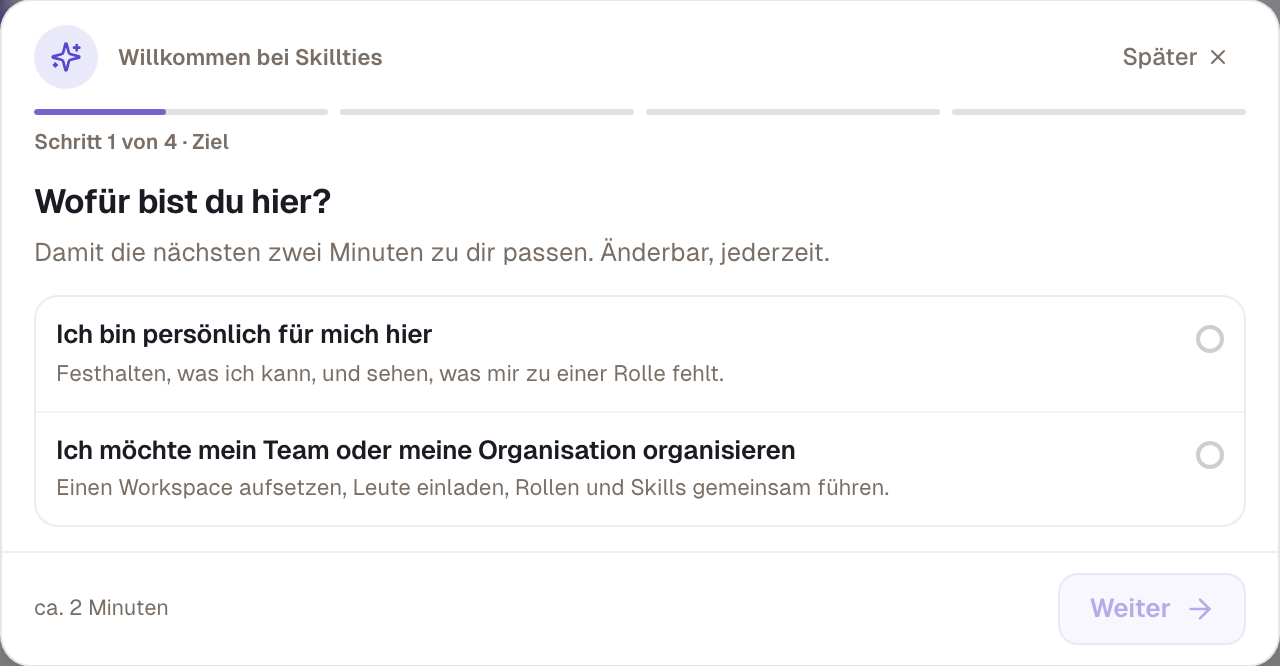
Beim ersten Mal öffnet sich ein Dialog mit dem Titel „Willkommen bei Skillties“. Oben steht, in welchem Schritt Sie sind, und dass es etwa zwei Minuten dauert. Unten stehen Später, Zurück und Weiter.
Schritt 1: Ziel
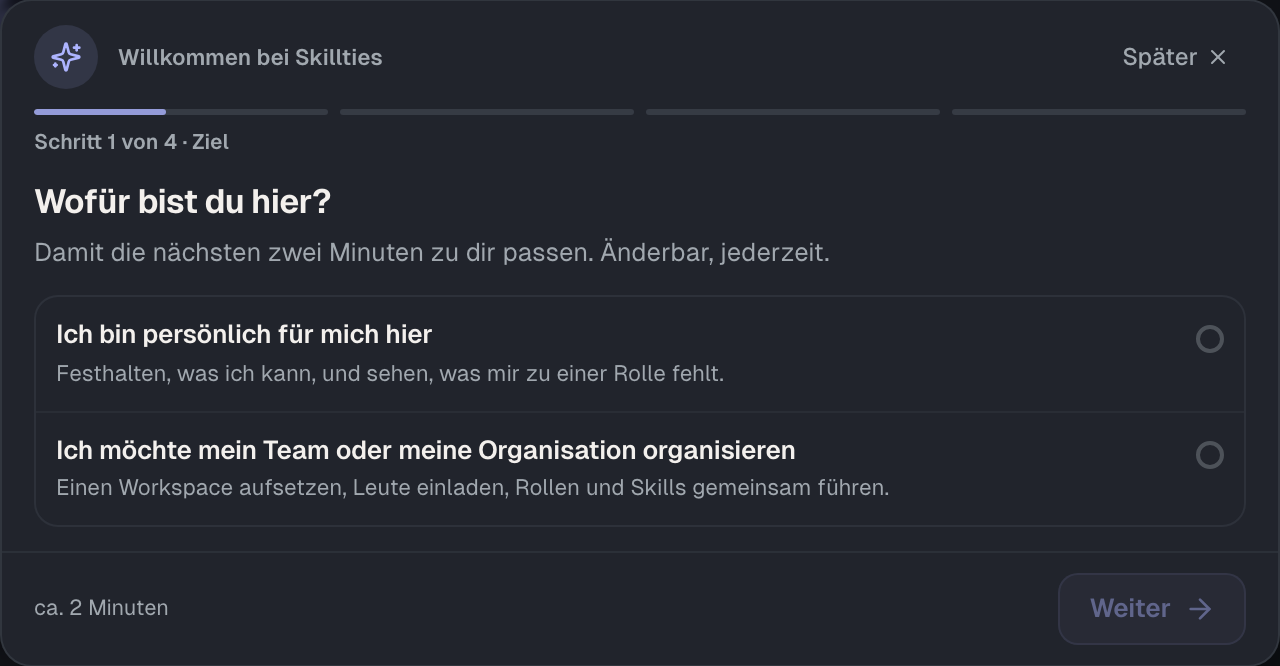
Unter „Wofür bist du hier?“ wählen Sie zwischen Ich bin persönlich für mich hier und Ich möchte mein Team oder meine Organisation organisieren. Die Wahl wird gespeichert und ändert sonst nichts. Beide Wege führen zu denselben Schritten.
Schritt 2: Rolle
Unter „Welche Rolle beschreibt dich am besten?“ suchen Sie mit Rolle suchen nach einem Skills-Profil aus der Bibliothek, etwa „Data Analyst“. Das gewählte Profil wird Ihr Hauptprofil.
Passt keines, wählen Sie Eigenes Skills Profil anlegen. Sie geben einen Titel und eine Beschreibung ein, wählen Skills aus und legen das Profil mit Öffentlich anlegen an. Jeder gewählte Skill bekommt die Vorgabe 3. Ein Profil aus dem Einstieg ist immer öffentlich, weil Sie noch in keinem Workspace sind. Private Profile gibt es nur dort.
Schritt 3: Einschätzen
Unter „Wie gut kannst du das schon?“ sehen Sie bis zu sechs Skills des Profils als Karten. Je Skill tippen Sie ein Level von 1 bis 5 an, oder Kann ich nicht oder Überspringen. Jede Antwort speichert sofort. Mit Ergebnis ansehen geht es weiter, bei einem eigenen Profil mit Fertig.
Schritt 4: Sichtbarkeit
Unter „Was ist sichtbar?“ sehen Sie Ihren ersten Match und wer Ihre Angaben sieht. Mit Weiter einschätzen bewerten Sie die übrigen Skills, mit Zum Dashboard beginnen Sie mit Skillties.
Unterbrechen und wiederkommen
Mit Später schließen Sie den Dialog. Beim ersten Mal erscheint „Bis später“ mit Alles klar. Ihr Fortschritt liegt in Ihrem Konto, nicht im Browser: Melden Sie sich auf einem anderen Gerät an, geht es an derselben Stelle weiter.
Beispiel
Lena Berg wurde per CSV angelegt und hat am ersten Arbeitstag eine Mail mit dem Anmelde-Link bekommen. Sie meldet sich mit ihrem Microsoft-Konto an. Weil ihre Adresse zur Domain von Nordwind gehört, ist sie sofort Mitglied im Workspace. Im Einstieg wählt sie „Data Analyst“, schätzt vier von sechs Skills ein und wählt Zum Dashboard. Unter Meine Skills steht nun ihr Hauptprofil mit einem ersten Match, und die beiden offenen Skills warten dort auf sie.
Geprüft mit Version 0.6.0 · 20.10.2026