Einem Workspace beitreten
Die drei Wege im Vergleich
| Einladung | Firmenadresse | Vom Admin angelegt | |
|---|---|---|---|
| Wer stößt es an | ein Admin lädt Ihre Adresse ein | Sie melden sich mit einer Adresse der Firmen-Domain an | ein Admin legt Sie per CSV oder aus Entra ID an |
| Was Sie tun | Mail lesen, anmelden, Annehmen | nur anmelden, die Adresse muss bestätigt sein | nichts, bis der Admin Zugang gibt |
| Gilt wie lange | 28 Tage | ohne Frist | ohne Frist |
| Passt für | Gäste, Projekte, Workspaces ohne Domain | alle Mitarbeitenden mit Firmenadresse | Vorbereitung vor dem ersten Arbeitstag |
Per Einladung
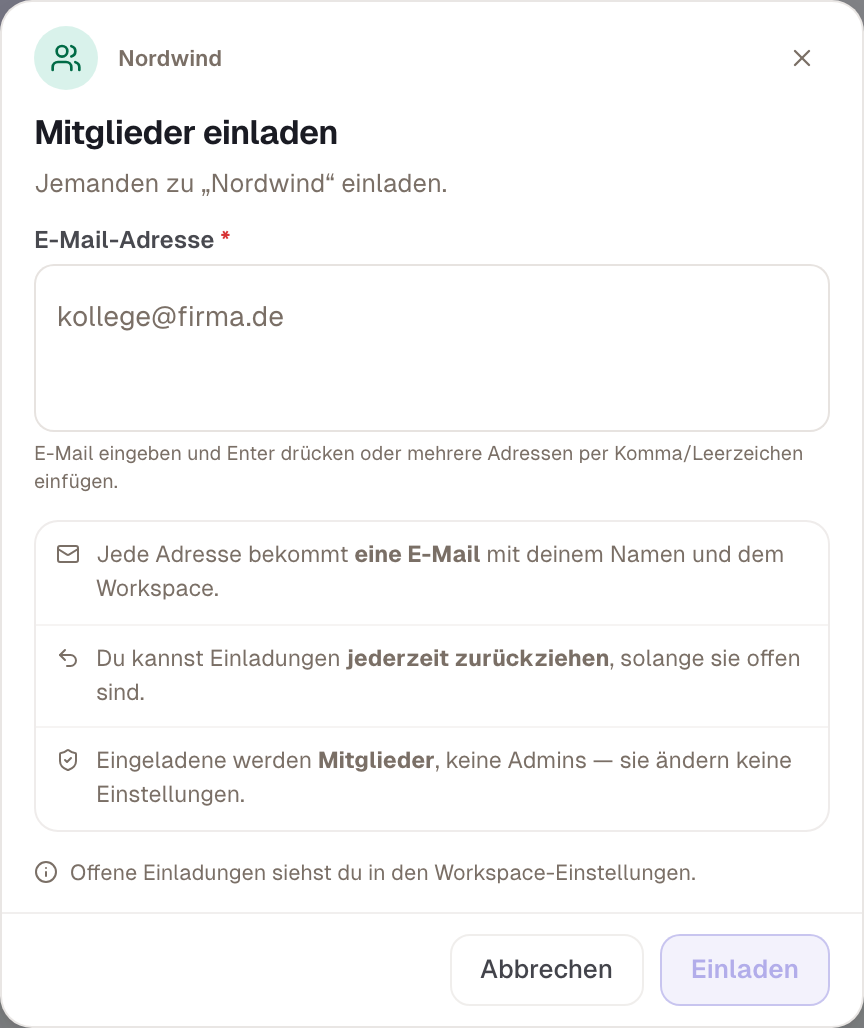
Ein Admin lädt Ihre E-Mail-Adresse ein. Sie bekommen eine Mail mit dem Namen des Workspace, dem Namen der einladenden Person und einem Link zur Anmeldung. Der Link führt nicht direkt in den Workspace, sondern zur Anmeldung. Danach erscheint die Einladung in Skillties als Nachricht: „… hat dich zu „…“ eingeladen“ mit Annehmen und Ablehnen.
Annehmen klappt nur mit dem Konto, dessen Adresse eingeladen wurde. Melden Sie sich mit einer anderen Adresse an, finden Sie die Einladung nicht. Nach dem Annehmen ist der neue Workspace aktiv, und Sie landen bei Personen. Eine Einladung gilt 28 Tage. Danach steht „Einladung nicht gefunden oder abgelaufen“, und Sie bitten den Admin um eine neue.
Seit der Einladung sind Sie schon Mitglied, auch bevor Sie annehmen. Der Admin sieht Sie in seiner Liste mit dem Stand der Mail, etwa „Mail zugestellt“. Hat er beim Einladen Zugang jetzt freischalten ausgeschaltet, stehen Sie dort unter Ohne Zugang, bis er Sie freischaltet.
Über die Adresse Ihres Unternehmens
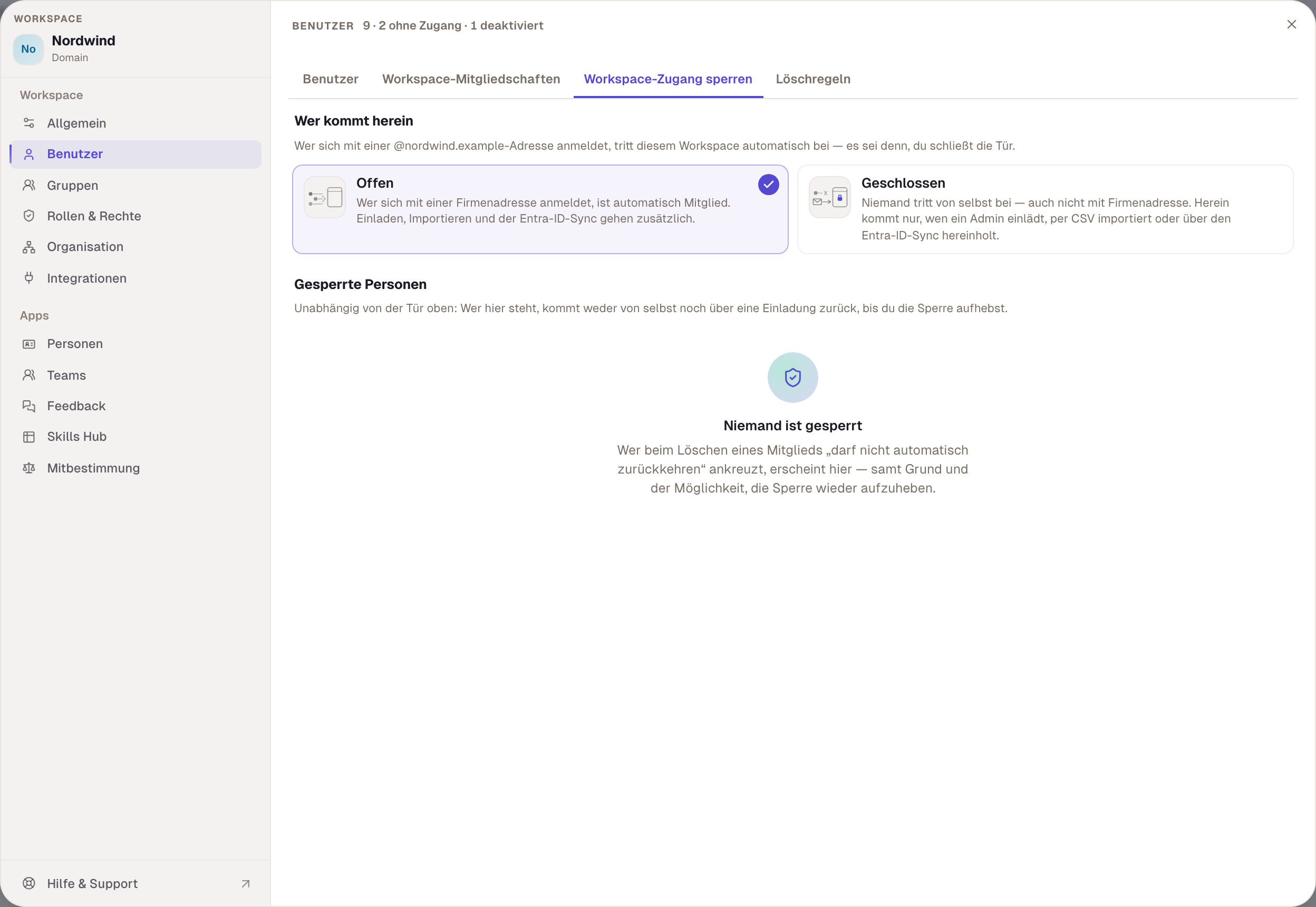
Für jede Firmen-Domain gibt es genau einen Workspace. Melden Sie sich mit einer Adresse dieser Domain an, kommen Sie beim Anmelden automatisch hinein, sobald die Adresse bestätigt ist. Sie bekommen die Nachricht „Du gehörst jetzt zu „…““ mit dem Knopf Zum Workspace. Mit einer privaten Adresse wie gmail.com oder outlook.com gibt es diesen Weg nicht.
Der Admin kann die Tür schließen. Steht die Beitrittsregel unter Workspace-Zugang sperren auf Geschlossen, tritt niemand mehr von selbst bei, auch nicht mit Firmenadresse. Dann bleiben Einladung, CSV und Entra ID. Wer schon drin ist, bleibt drin.
Vom Admin angelegt
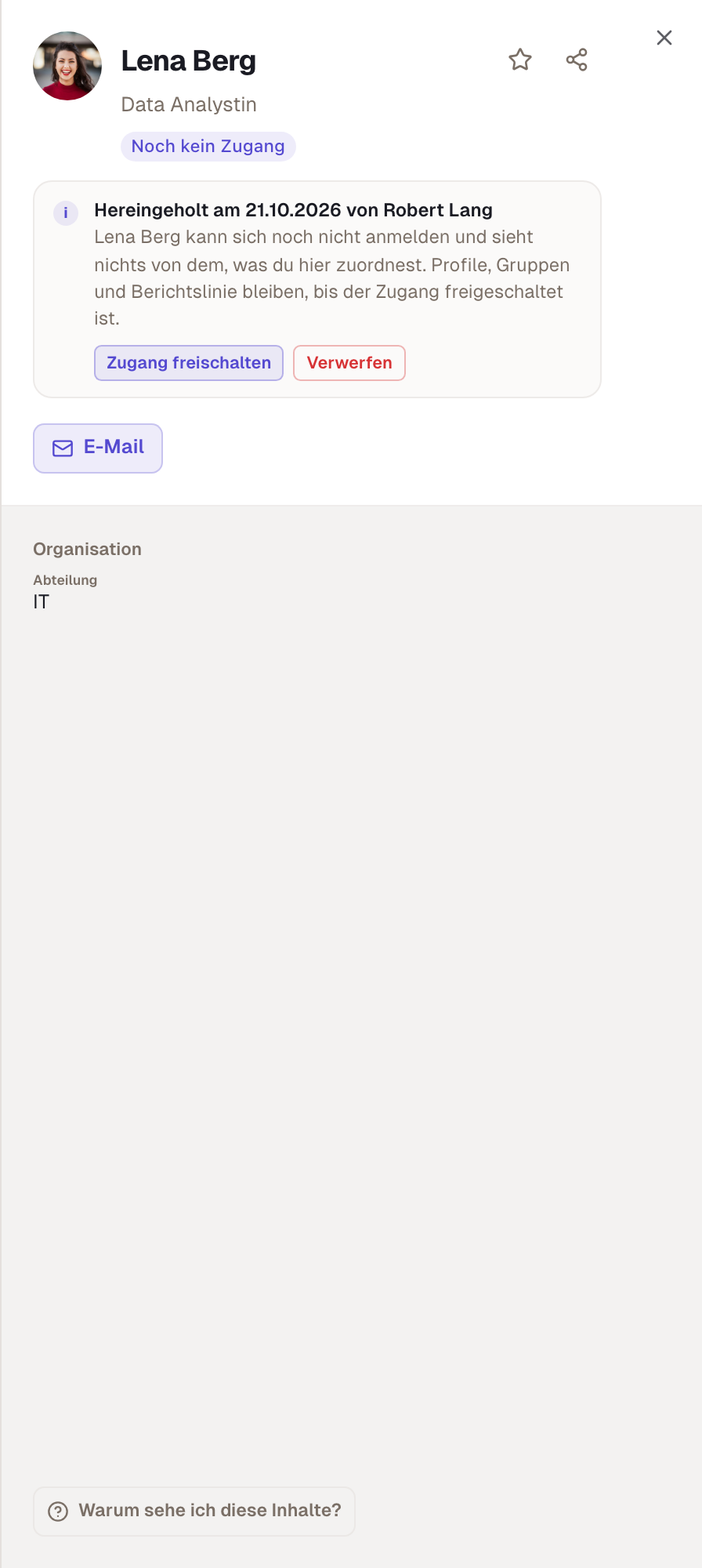
Ein Admin kann Sie anlegen, bevor Sie anfangen: aus einer CSV-Liste, einzeln aus Entra ID oder über den Entra-Abgleich. Sie stehen dann im Workspace mit dem Zustand Vorbereitet. Der Admin kann Ihnen schon ein Profil zuordnen, Sie in Gruppen setzen und Ihre Führungskraft eintragen. Sie selbst sehen den Workspace noch nicht.
Schaltet der Admin Ihren Zugang frei, wählt er Mit Mail oder Ohne Mail. Mit Mail bekommen Sie eine Nachricht mit dem Anmelde-Link. Ohne Mail erfahren Sie es von Ihrem Admin und melden sich an. Kollegen, die Sie vorher unter Personen suchen, sehen den Hinweis, dass Sie angelegt sind, aber noch keinen Zugang haben.
Was danach passiert
Nach dem Beitritt ist der Workspace aktiv und steht oben in der Seitenleiste. Sie haben die Rolle Mitglied. Was Sie damit dürfen, legt der Workspace fest, meist: Skills einschätzen, Profile wählen, Personen sehen. Weitere Rollen gibt Ihnen der Admin, direkt oder über Gruppen.
Hat Ihr Admin die Beitrittsregel oder Entra ID eingerichtet, bleiben Sie Mitglied, solange Ihr Konto in Entra aktiv ist. Verlassen können Sie einen Entra-Workspace nicht selbst.
Wenn es nicht klappt
| Was Sie sehen | Ursache | Was hilft |
|---|---|---|
| keine Einladung nach der Anmeldung | anderes Konto als die eingeladene Adresse | mit der eingeladenen Adresse anmelden |
| „Einladung nicht gefunden oder abgelaufen“ | älter als 28 Tage oder schon benutzt | Admin um eine neue Einladung bitten |
| kein Beitritt trotz Firmenadresse | Adresse nicht bestätigt, Tür geschlossen oder private Domain | Adresse bestätigen, sonst den Admin fragen |
| „Beitreten ist für dein Konto nicht freigegeben“ | Ihr Unternehmen erlaubt keine fremden Workspaces | an Ihre Administration wenden; wer eingeladen hat, erfährt den Grund nicht |
| Workspace fehlt im Wechsler | Sie sind vorbereitet, deaktiviert oder gelöscht | Admin fragen, siehe „Mein Workspace ist verschwunden“ |
Beispiel
Sarah Winter arbeitet als Externe für Nordwind und hat keine Firmenadresse. Robert lädt sie ein. Sie bekommt die Mail, meldet sich mit ihrer eigenen Adresse an und sieht die Einladung als Nachricht. Nach Annehmen steht Nordwind in ihrem Wechsler. Ihr Kollege Paul Weber dagegen hat eine @nordwind.example-Adresse: Er meldet sich an, bestätigt seine Adresse und ist Mitglied, ohne dass jemand ihn einlädt. Lena Berg wurde schon vor ihrem ersten Tag per CSV angelegt. Sie sieht Nordwind erst, als Robert ihren Zugang mit Mail freischaltet.
Geprüft mit Version 0.6.0 · 20.10.2026