Sprache, Darstellung und Handy
WoSeitenleiste › Ihr Name › Darstellung, Sprache
Das Konto-Menü
Unten links in der Seitenleiste steht Ihr Name. Ein Klick öffnet das Konto-Menü mit Einstellungen, Darstellung, Sprache, dem Weg zur Hilfe und Abmelden.
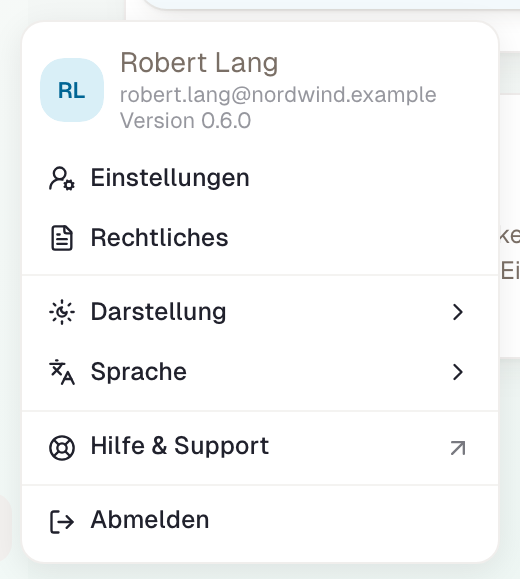
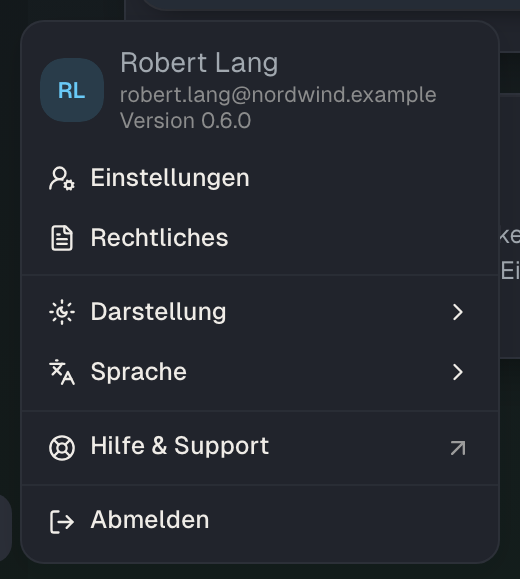
Sprache wechseln
- Wählen Sie unten links Ihren Namen.
- Unter Sprache wählen Sie Deutsch oder English.
Die Seite lädt in der neuen Sprache neu. Die Sprache ist Teil der Adresse: Deutsche Seiten beginnen mit /de/, englische mit /en/. Einen Link können Sie also in einer bestimmten Sprache weitergeben. Beschriftungen in der Oberfläche wechseln mit, Inhalte wie Skills und Profile tragen beide Sprachen, sofern ihr Owner beide gepflegt hat.
Ohne Anmeldung finden Sie die Weltkugel oben rechts.


Darstellung wechseln
Unter Darstellung wählen Sie Hell oder Dunkel. Einen Modus, der dem Betriebssystem folgt, gibt es nicht. Neu im Browser ist Skillties dunkel. Die Wahl liegt im Browser, nicht im Konto: Ein anderer Browser oder ein anderes Gerät beginnt wieder dunkel.
Ohne Anmeldung finden Sie Sonne oder Mond oben rechts.
Was wo gespeichert wird
| Einstellung | Gilt für | Standard | Wo gespeichert |
|---|---|---|---|
| Sprache der Oberfläche | diesen Browser und die Adresse | Englisch | Adresse und Browser |
| Darstellung | diesen Browser | Dunkel | Browser |
| Sprache der Mails | Ihr Konto | Englisch, später die zuletzt benutzte Sprache | Konto |
Mails von Skillties, etwa Einladungen oder Benachrichtigungen, kommen in der Sprache, die Sie zuletzt in der App benutzt haben. Haben Sie sich noch nie angemeldet, auf Englisch.
Was die Sprache ändert und was nicht
Die Sprache wechselt alle Beschriftungen, Menüs, Hinweise und Mails. Inhalte wechseln nur, soweit sie zweisprachig gepflegt sind: Ein Skill oder Profil hat einen deutschen und einen englischen Namen und eine Beschreibung in beiden Sprachen, die sein Owner pflegt. Fehlt die englische Fassung, zeigt Skillties die deutsche, auch auf Englisch. Ihre eigenen Einschätzungen, Ihre Profile und Ihr Match ändern sich mit der Sprache nicht. Datumsangaben folgen der Sprache: „20.10.2026“ auf Deutsch, „20/10/2026“ auf Englisch.
Arbeiten Sie in einem Workspace mit Kolleginnen und Kollegen in beiden Sprachen, sehen alle dieselben Inhalte, jede Person in ihrer Sprache. Kommentare und Namen bleiben, wie sie geschrieben wurden.
Am Handy
Skillties läuft am Handy im Browser und ist dafür gebaut: Die Seitenleiste wird zur Leiste unten, Menüs öffnen von unten, Listen lassen sich wischen. Sie können Skillties wie eine App auf den Startbildschirm legen:
| Gerät | So geht es |
|---|---|
| iPhone, Safari | Teilen-Symbol, dann „Zum Home-Bildschirm“ |
| Android, Chrome | Menü mit drei Punkten, dann „App installieren“ oder „Zum Startbildschirm hinzufügen“ |
Danach öffnet Skillties ohne Browserleiste. Sprache und Darstellung wählen Sie dort wie beschrieben, im Konto-Menü.
Geprüft mit Version 0.6.0 · 20.10.2026