Workspaces: Definition, Typen, Wechseln
WoSeitenleiste › Workspace-Wechsler
Der Workspace-Wechsler
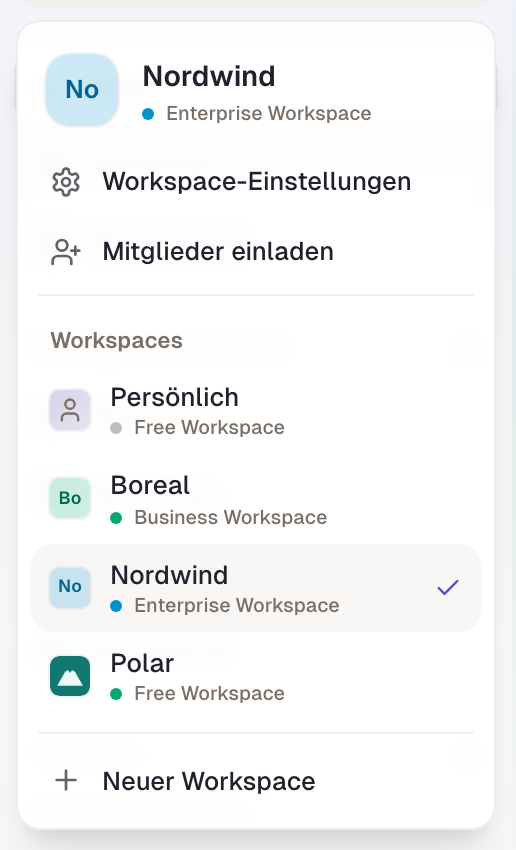
Oben in der Seitenleiste steht, in welchem Workspace Sie gerade arbeiten, mit seinem Plan darunter. Ein Klick öffnet den Wechsler. Dort stehen Workspace-Einstellungen und Mitglieder einladen, wenn Sie die Rechte dafür haben, darunter Persönlich und alle Ihre Workspaces. Der aktive trägt einen Haken. Ganz unten legen Sie mit Neuer Workspace einen weiteren an.
Zwei Arten von Workspaces
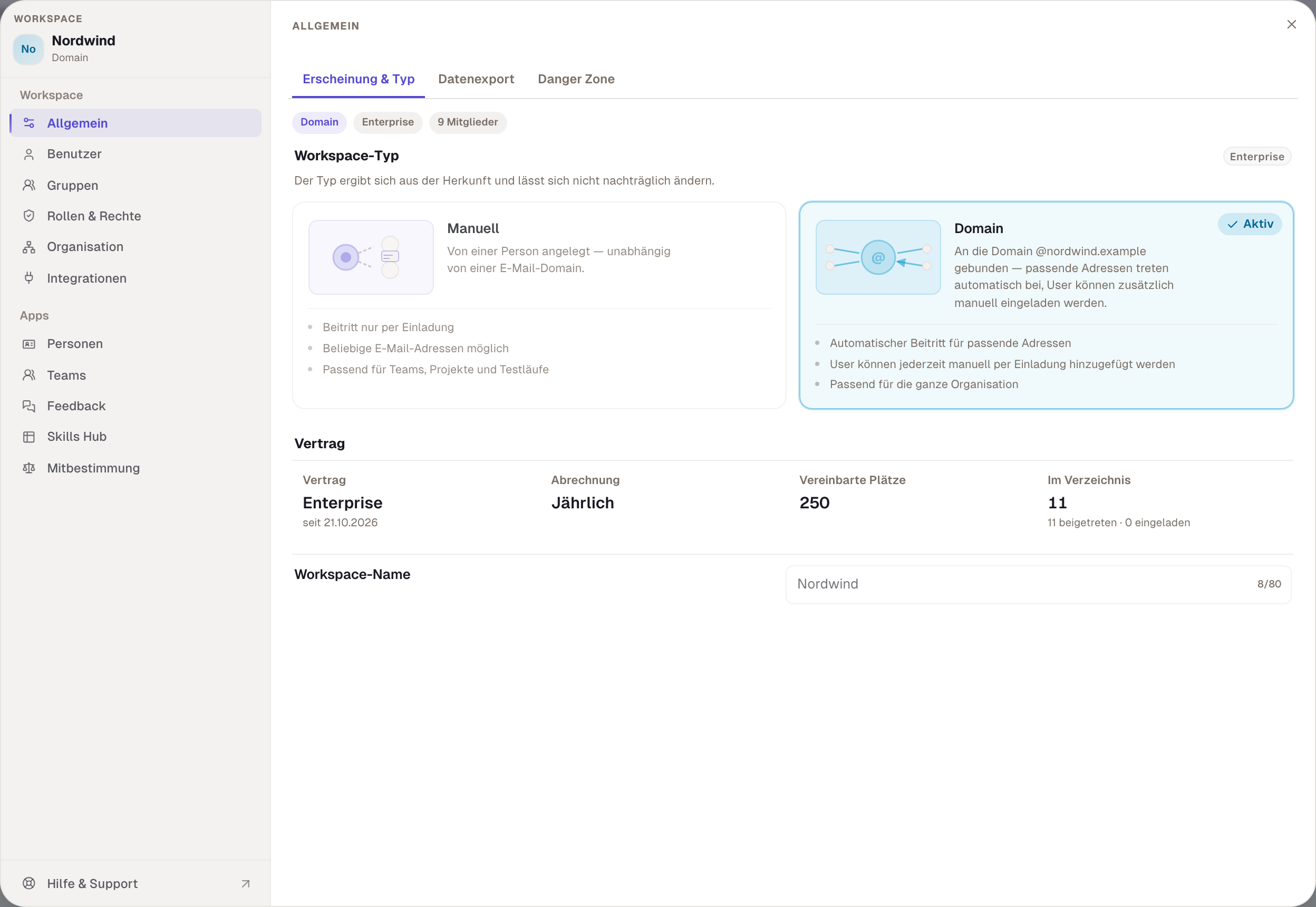
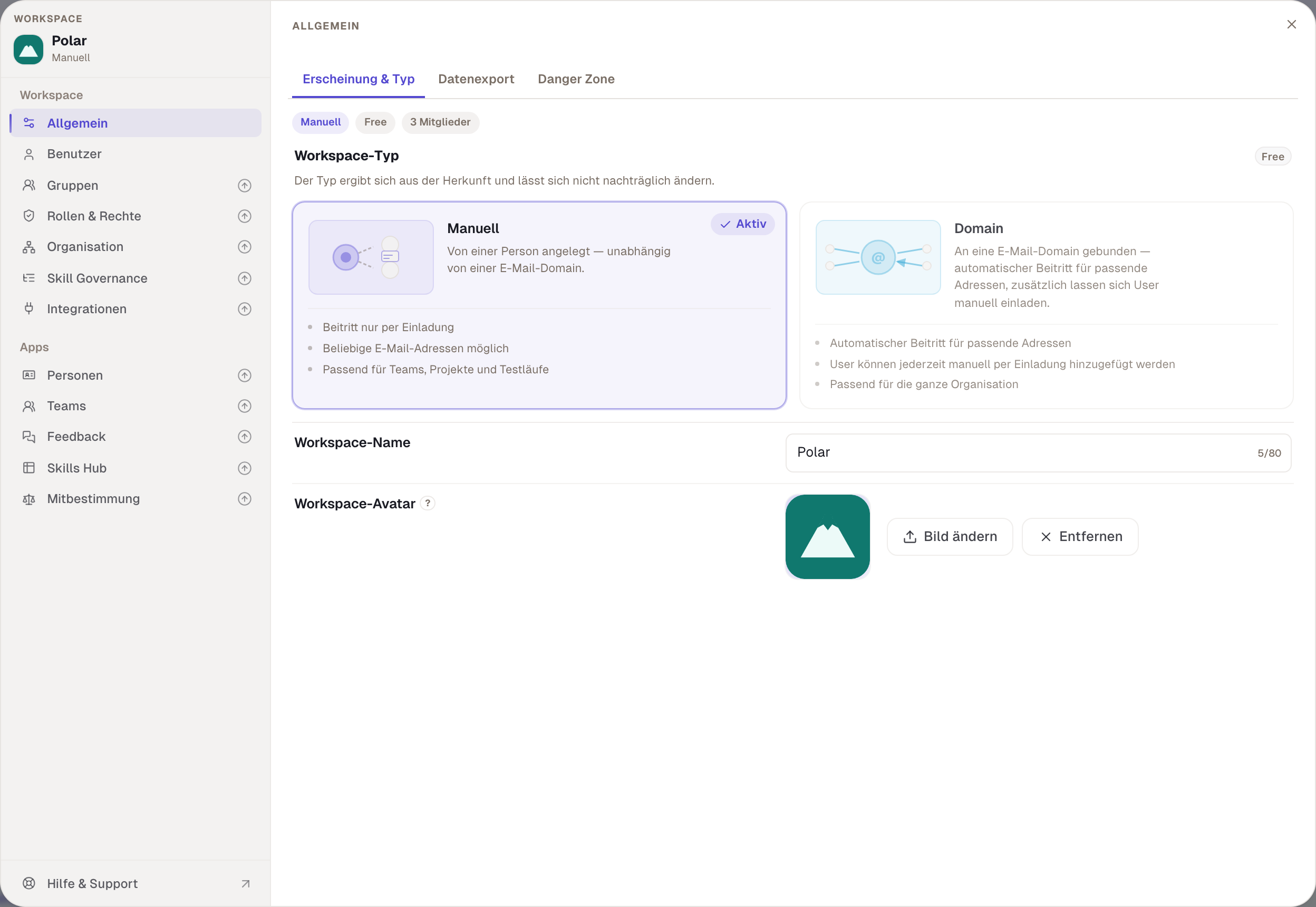
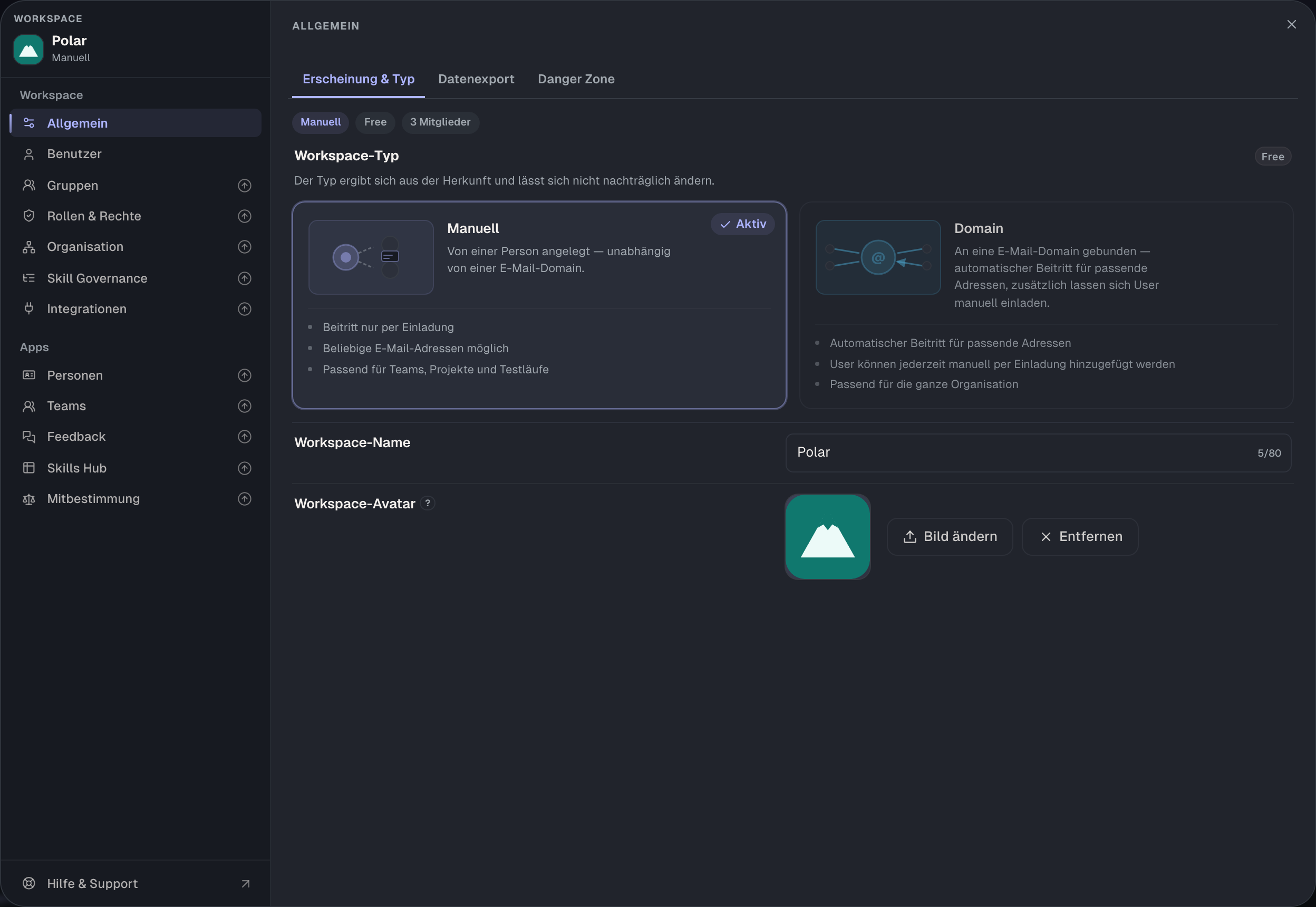
Welche Art ein Workspace hat, ergibt sich aus seiner Herkunft und lässt sich später nicht ändern. Sie sehen sie in den Einstellungen oben links unter dem Namen und unter Allgemein › Erscheinung & Typ.
| Domain | Manuell | |
|---|---|---|
| Entsteht | von selbst, wenn sich die erste Person mit einer Firmenadresse anmeldet | wenn eine Person Neuer Workspace wählt |
| Gebunden an | eine E-Mail-Domain, etwa @nordwind.example | keine Domain, beliebige Adressen möglich |
| Hinein kommt | automatisch jede bestätigte Adresse der Domain, dazu Einladung, CSV und Entra ID | nur wer eingeladen, importiert oder über Entra ID geholt wird |
| Erste Admins | niemand, bis Skillties mit dem Vertrag Verantwortliche benennt | die Person, die ihn anlegt |
| Eigenes Bild | nein, er zeigt die Initialen | ja, unter Workspace-Avatar |
| Beitrittsregel Offen / Geschlossen | ja | nicht nötig, es gibt keinen automatischen Beitritt |
| Kontorechte für Mitglieder | ja, siehe unten | nein |
| Löschen | nicht in den Einstellungen, er gehört zur Organisation | unter Danger Zone |
| Passend für | die ganze Organisation | Teams, Projekte und Testläufe |
Der Domain-Workspace Ihres Unternehmens
Meldet sich jemand zum ersten Mal mit einer Firmenadresse an, legt Skillties den Workspace dieser Domain an, falls es ihn noch nicht gibt. Private Adressen wie gmail.com oder outlook.com zählen nicht. Danach kommt jede Person mit dieser Domain beim Anmelden automatisch hinein, sobald ihre Adresse bestätigt ist.
Ein neuer Domain-Workspace hat noch keine Admins. Alle Mitglieder sehen die Einstellungen, können aber nichts ändern. Dort steht dann der Hinweis, dass ihn noch niemand verwaltet. Verantwortliche benennt Skillties, sobald es einen Vertrag gibt.
Die Beitrittsregel
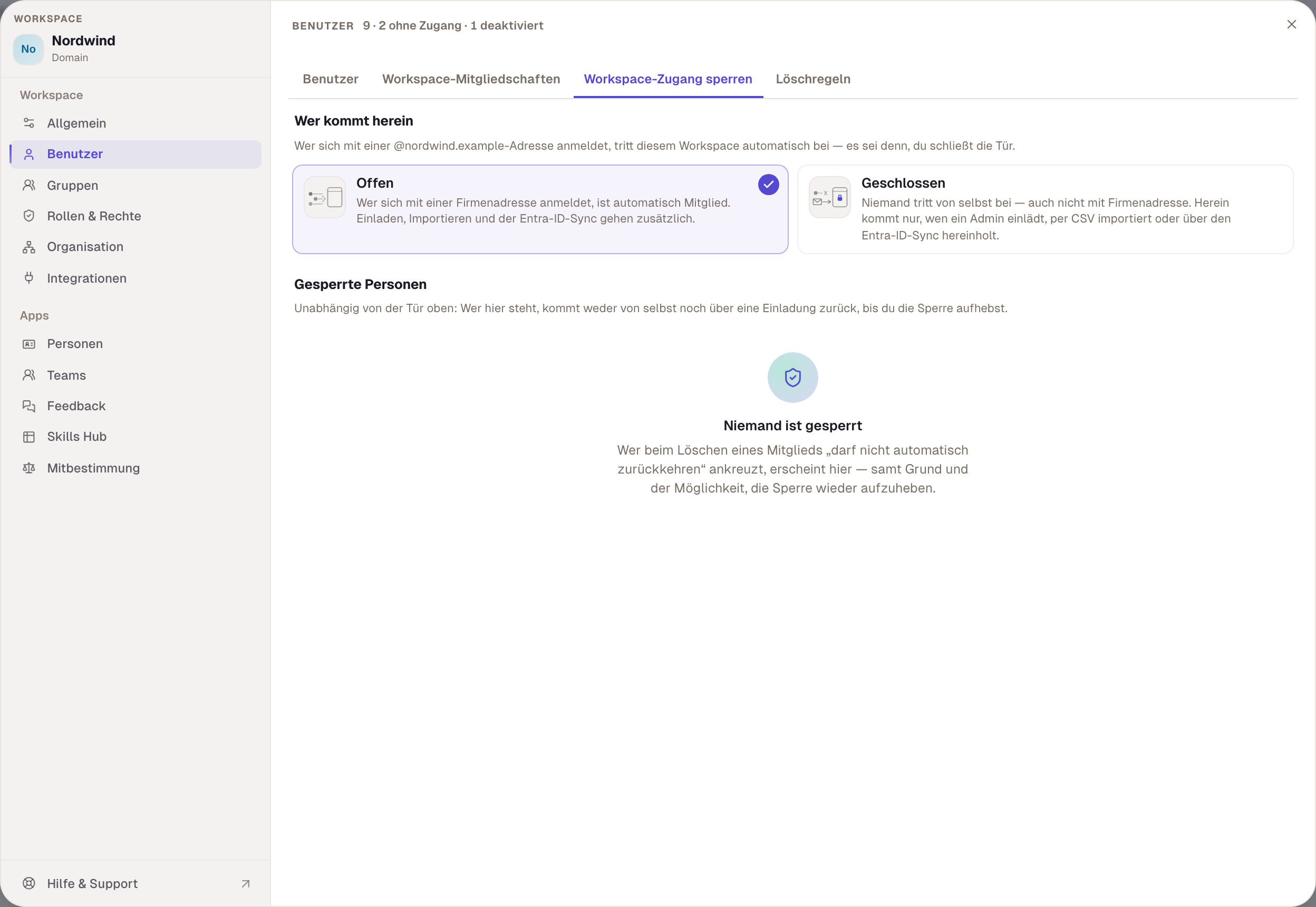
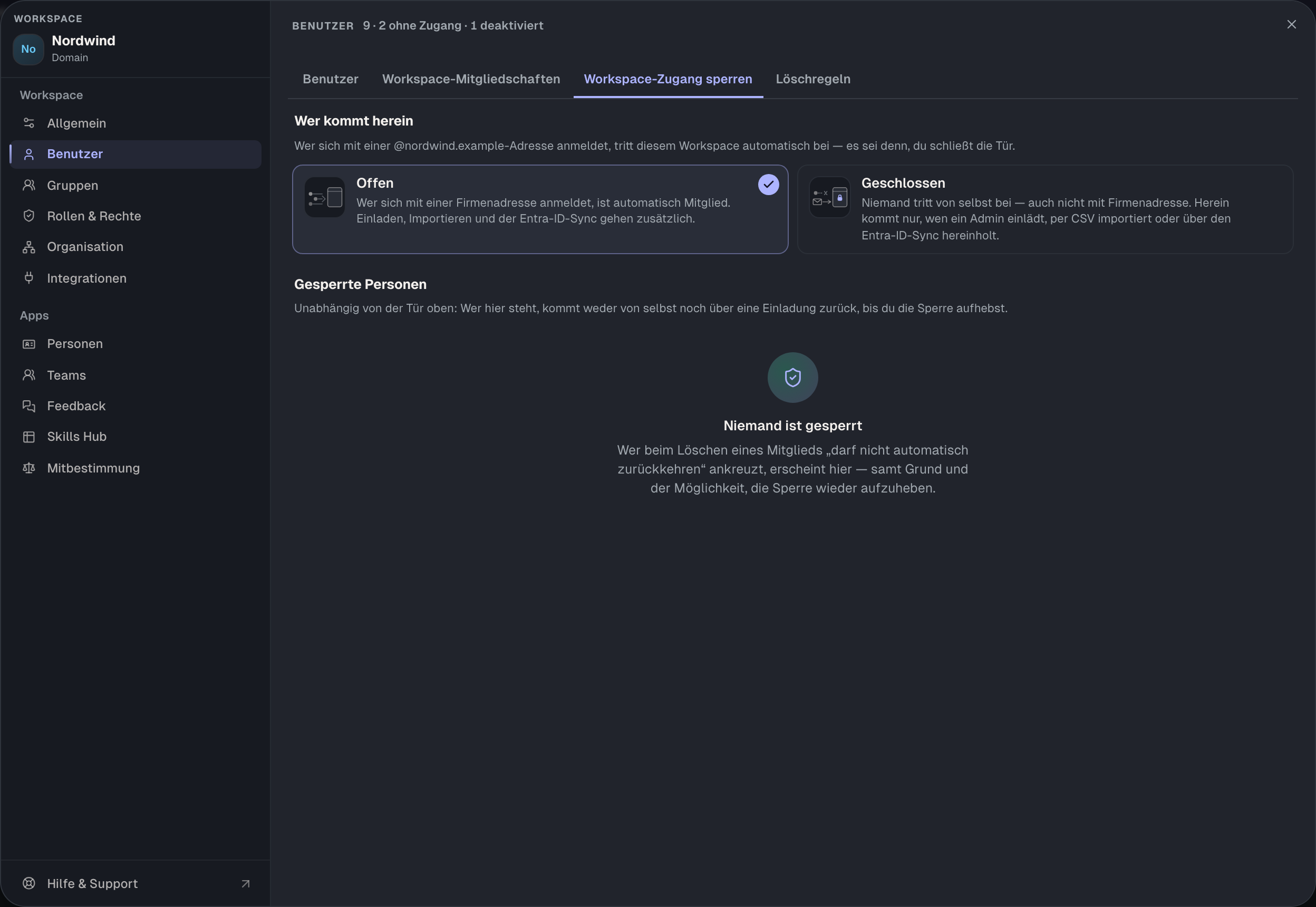
Unter Benutzer › Workspace-Zugang sperren steht oben Wer kommt herein. Sie haben zwei Möglichkeiten:
- Offen: Wer sich mit einer Firmenadresse anmeldet, ist automatisch Mitglied. Einladen, CSV und Entra ID gehen zusätzlich. Das ist der Standard.
- Geschlossen: Niemand tritt von selbst bei, auch nicht mit Firmenadresse. Herein kommt nur, wen ein Admin einlädt, importiert oder über Entra ID holt.
Wer schon Mitglied ist, bleibt es, wenn Sie auf Geschlossen stellen. Darunter stehen unter Gesperrte Personen alle, die beim Löschen „darf nicht automatisch zurückkehren“ bekommen haben. Sie kommen weder von selbst noch per Einladung zurück, bis Sie die Sperre aufheben.
Wo Ihre Leute sonst noch Mitglied sind
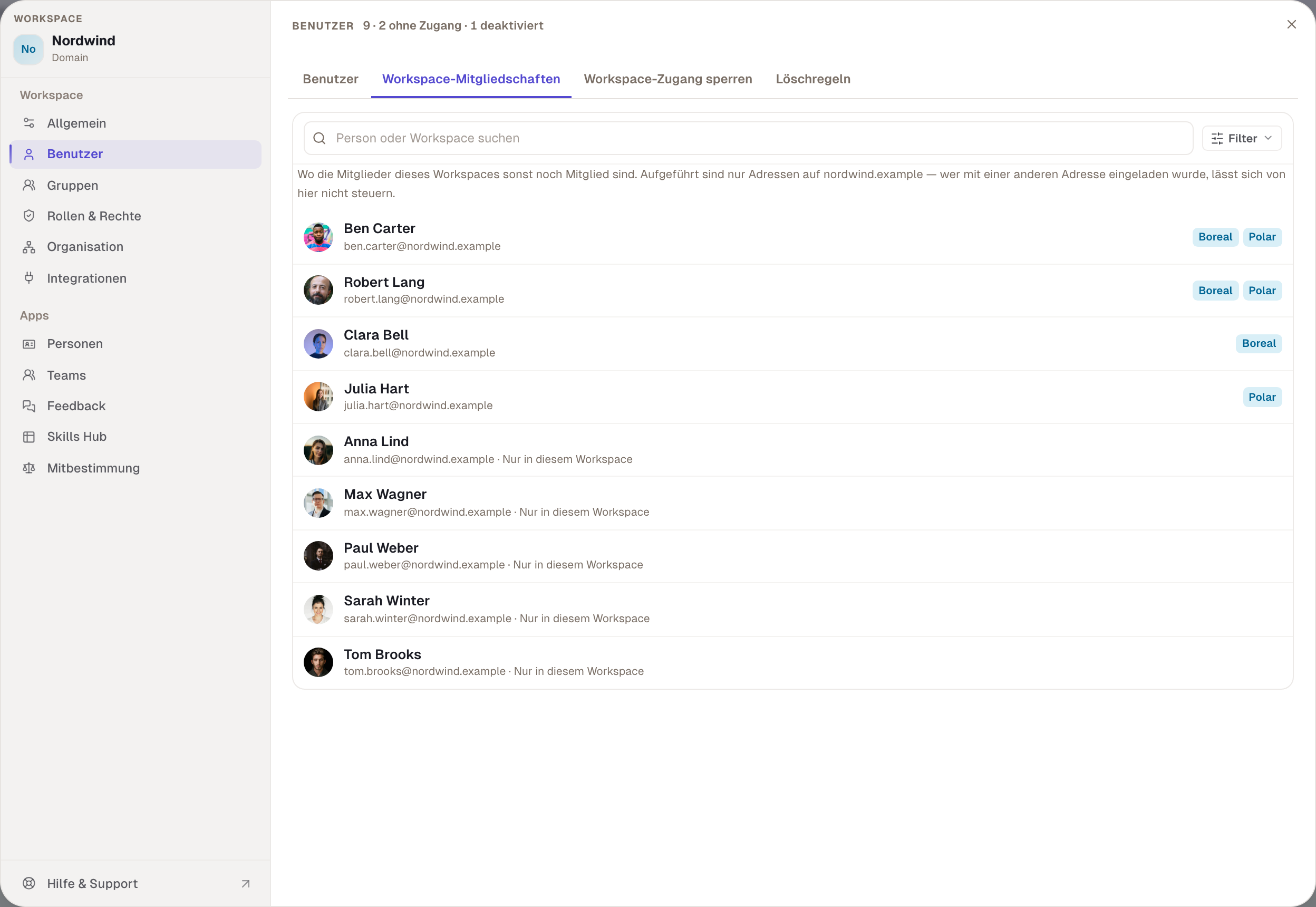
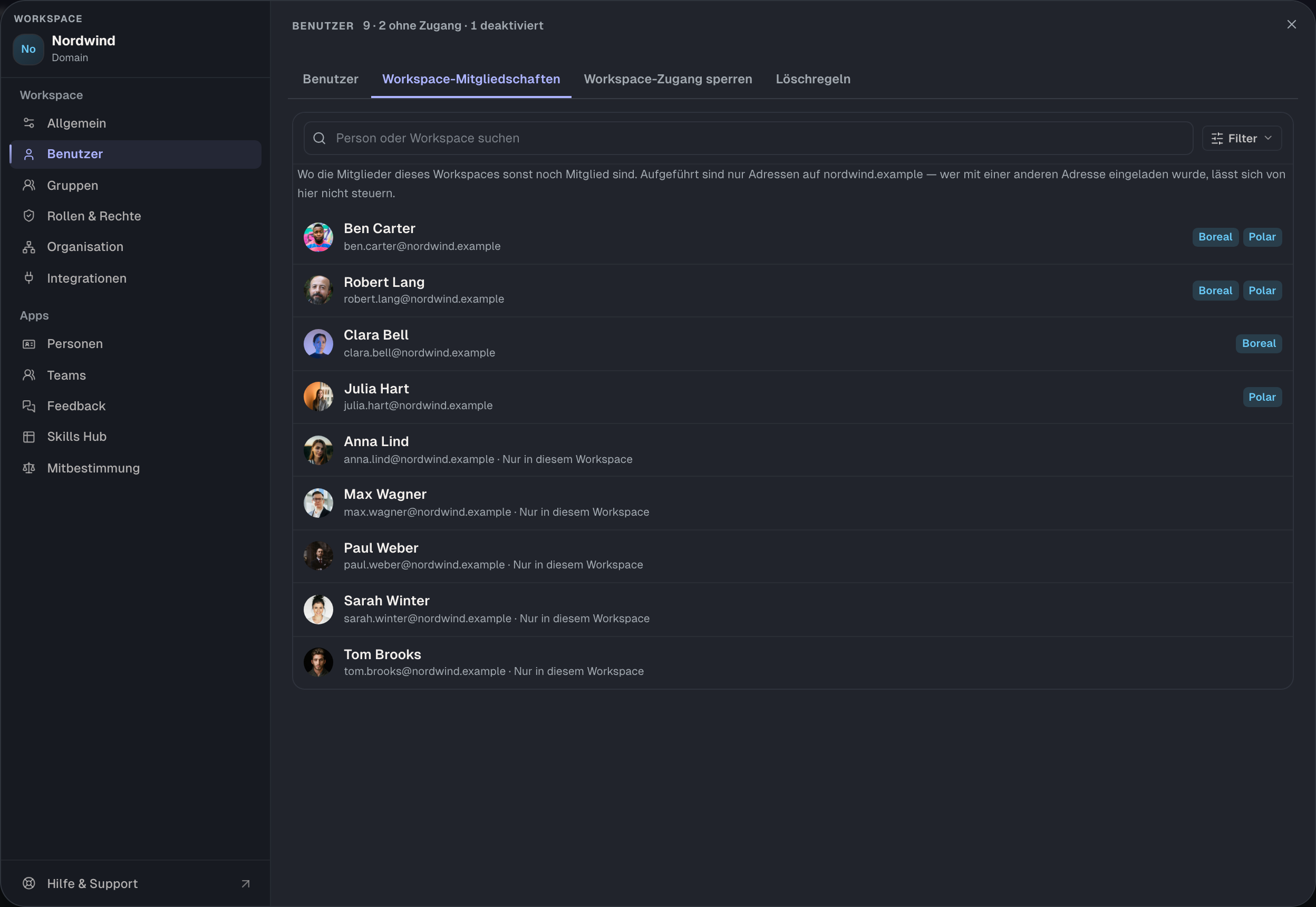
Der Reiter Workspace-Mitgliedschaften zeigt, in welchen anderen Workspaces Ihre Mitglieder noch sind. Aufgeführt sind nur Adressen Ihrer Domain. Wer mit einer anderen Adresse eingeladen wurde, lässt sich von hier nicht steuern.
Kontorechte für Ihre Mitglieder
Nur im Domain-Workspace wirken drei Rechte, die festlegen, was Ihre Mitglieder außerhalb tun dürfen: Neuen Workspace erstellen, Persönlichen Bereich nutzen und Einladungen anderer Workspaces annehmen. Sie stehen in jeder Rolle unter Eigenes Konto. Fehlt das Recht, verschwindet etwa der Eintrag Neuer Workspace, oder eine fremde Einladung zeigt „Beitreten ist für dein Konto nicht freigegeben“. Wer eingeladen hat, erfährt den Grund nicht.
Einen manuellen Workspace anlegen
- Öffnen Sie den Wechsler und wählen Sie Neuer Workspace.
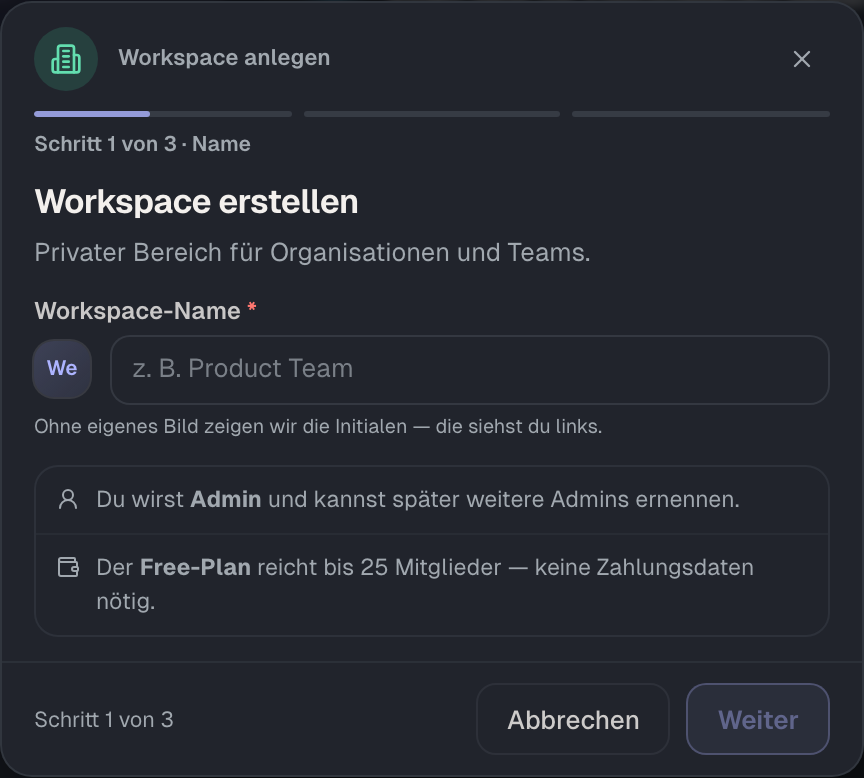
- Tragen Sie unter Workspace-Name einen Namen ein und wählen Sie Weiter. Ab hier gibt es den Workspace, und Sie sind Admin.
- Laden Sie ein Bild hoch oder wählen Sie Überspringen.
- Laden Sie Personen ein oder wählen Sie Später.
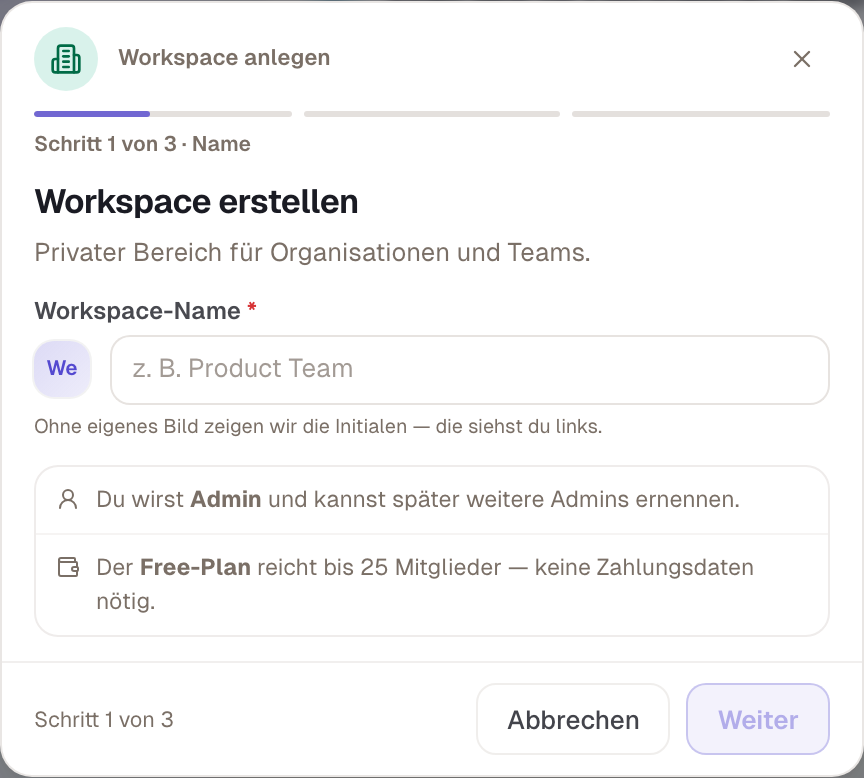
Ein neuer manueller Workspace startet im Free-Plan. Ob Sie ihn anlegen dürfen, entscheidet der Domain-Workspace Ihrer Firmenadresse über das Recht Neuen Workspace erstellen.
Der persönliche Bereich
Persönlich ist kein Workspace, sondern Ihr eigener Bereich außerhalb aller Workspaces. Was Sie dort anlegen, gehört Ihnen und bleibt, auch wenn Sie einen Workspace verlassen. Inhalte im persönlichen Bereich sind öffentlich. Erlaubt Ihr Unternehmen den persönlichen Bereich nicht, fehlt der Eintrag im Wechsler.
Öffentlich, privat und der aktive Workspace
Öffentliche Skills und Profile sieht jede angemeldete Person. Private Inhalte gehören genau einem Workspace und sind nur für seine Mitglieder sichtbar, nie außerhalb. Private Inhalte gibt es ab dem Business-Plan.
Woher ein Inhalt kommt, zeigt die Plakette über dem Titel. Links steht die Herkunft, ein Schloss mit dem Workspace bei privaten Inhalten. Rechts steht, wie der Inhalt Ihnen zugeordnet ist, etwa als Hauptprofil in Nordwind.


Der aktive Workspace bestimmt:
- welche Apps und Einstellungen Sie in der Seitenleiste sehen,
- wo neue private Inhalte entstehen,
- ob sich ein privater Inhalt öffnet.
Die Suche umfasst trotzdem alle Ihre Workspaces. Öffnen Sie einen privaten Inhalt aus einem anderen Workspace, steht dort „Nur im Workspace … sichtbar“ mit dem Knopf zum Wechseln. Wer nicht Mitglied ist, sieht „Du hast keinen Zugriff“. Jeder Wechsel zeigt kurz ein Bild vom alten zum neuen Workspace. Verlieren Sie den Zugang zum aktiven Workspace, wechselt Skillties von selbst nach Persönlich.
Beispiel
Nordwind ist der Domain-Workspace von @nordwind.example und läuft im Enterprise-Plan. Robert Lang ist dort Admin. Für ein Pilotprojekt mit zwei externen Beratern legt er zusätzlich den manuellen Workspace „Polar“ an. Dort lädt er Julia und Ben aus Nordwind ein und die beiden Berater mit ihren eigenen Adressen. Polar bleibt in Free, weil es nur Personen und öffentliche Inhalte braucht. Die privaten Profile von Nordwind sieht in Polar niemand, auch Julia und Ben nicht, solange Polar aktiv ist. Wechselt Julia zurück zu Nordwind, sieht sie ihr Hauptprofil „Führungskraft“ wieder. Unter Benutzer › Workspace-Mitgliedschaften sieht Robert bei Nordwind, dass Julia und Ben auch in Polar sind.
Geprüft mit Version 0.6.0 · 20.10.2026