Quick Start
Adminalle Pläne10 Min.
Workspace in 10 Minuten einrichten
ErgebnisIhr Team ist eingeladen und kann seine Skills bewerten.
Sie brauchenAdmin-Rolle im Workspace · die E-Mail-Adressen Ihres Teams
Dieser Weg funktioniert in jedem Plan, auch in Free. Alle Einstellungen erreichen Sie über den Workspace-Wechsler oben links in der Seitenleiste.
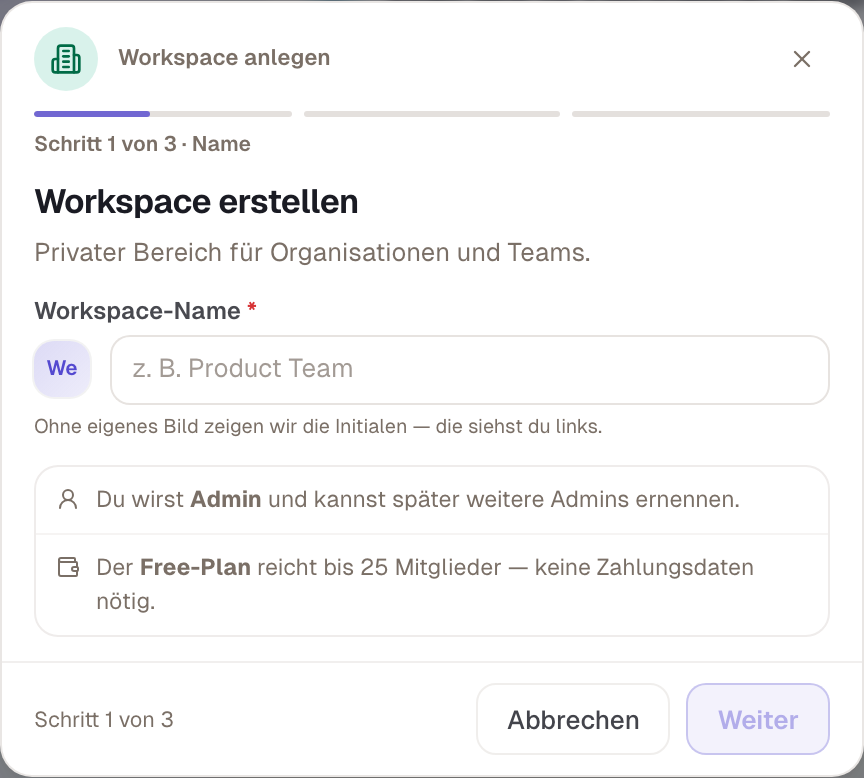
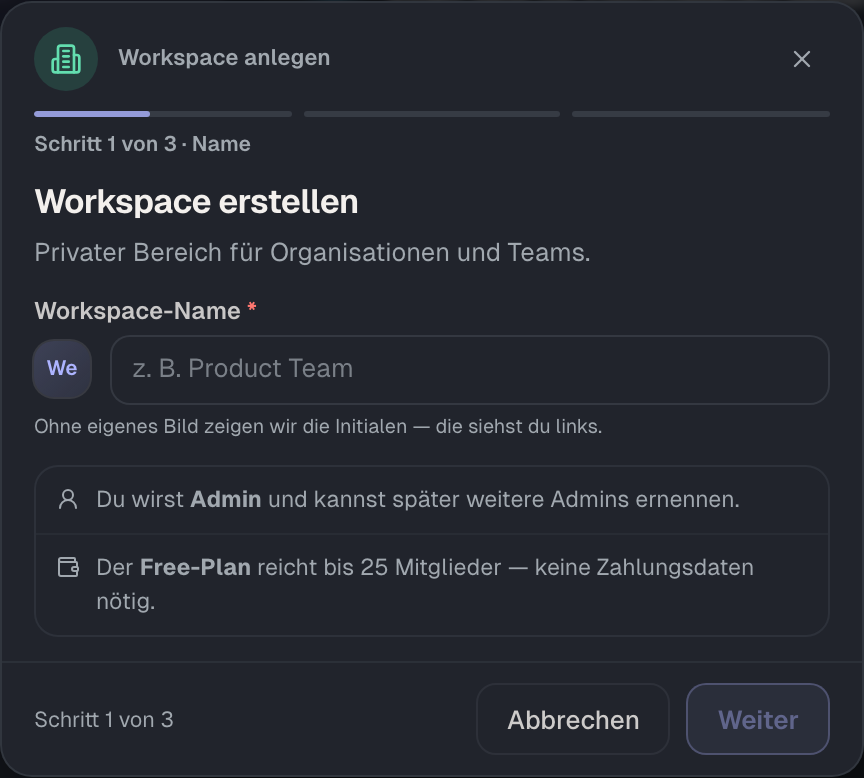
- Einstellungen öffnen. Wählen Sie im Workspace-Wechsler Workspace-Einstellungen.
- Name und Bild. Unter Allgemein › Erscheinung & Typ tragen Sie den Namen unter Workspace-Name ein und laden einen Workspace-Avatar hoch. Wählen Sie Speichern.
- Einladen. Öffnen Sie Benutzer und wählen Sie User hinzufügen. Im Reiter Per E-Mail tragen Sie die Adressen ein und wählen zum Beispiel 3 einladen. Die Zahl folgt Ihrer Liste.
- Löschregeln prüfen. Unter Benutzer › Löschregeln steht, wer Skills und Profile übernimmt, wenn jemand geht. Die Voreinstellung ist an den Admin.
- Selbst anfangen. Ordnen Sie sich ein Skills-Profil zu und bewerten Sie Ihre ersten Skills. So sehen Sie, was Ihr Team gleich erlebt.
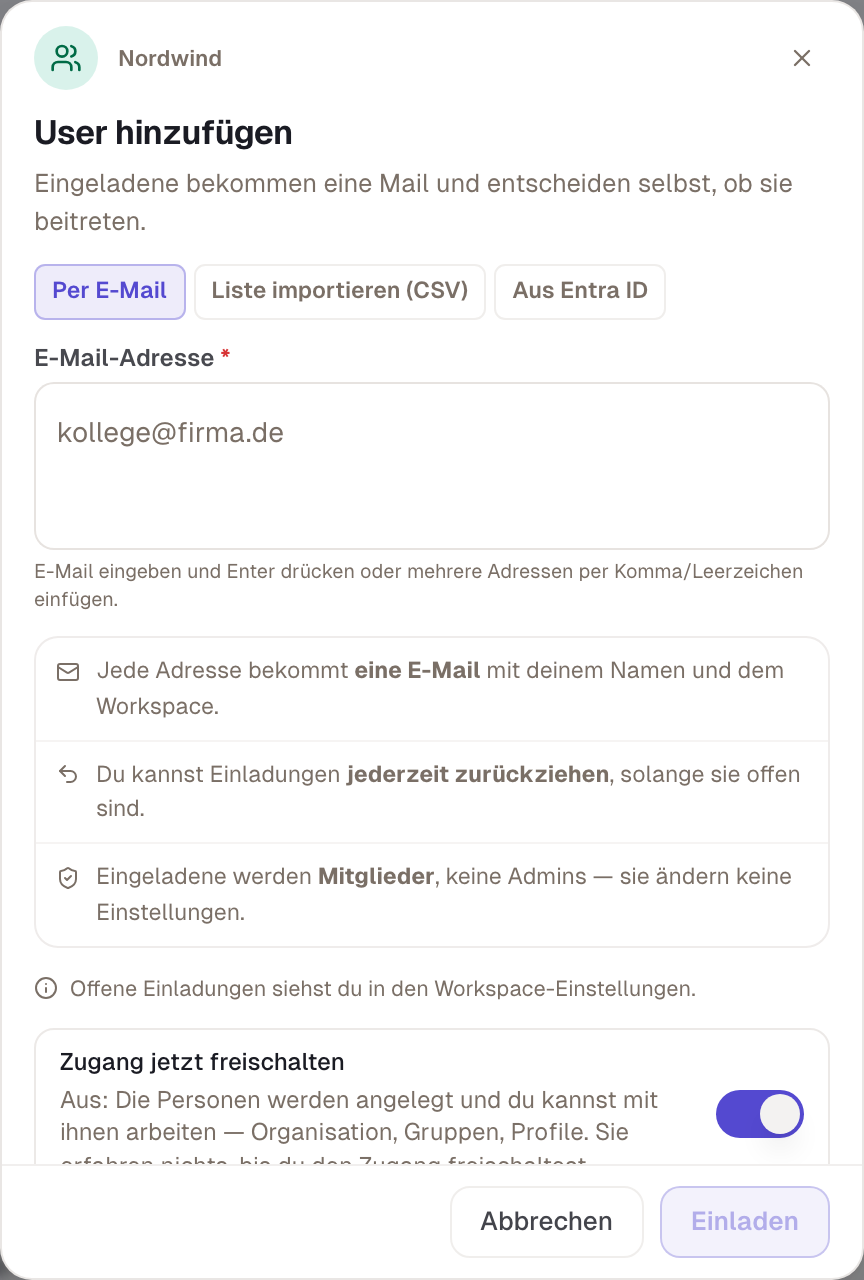
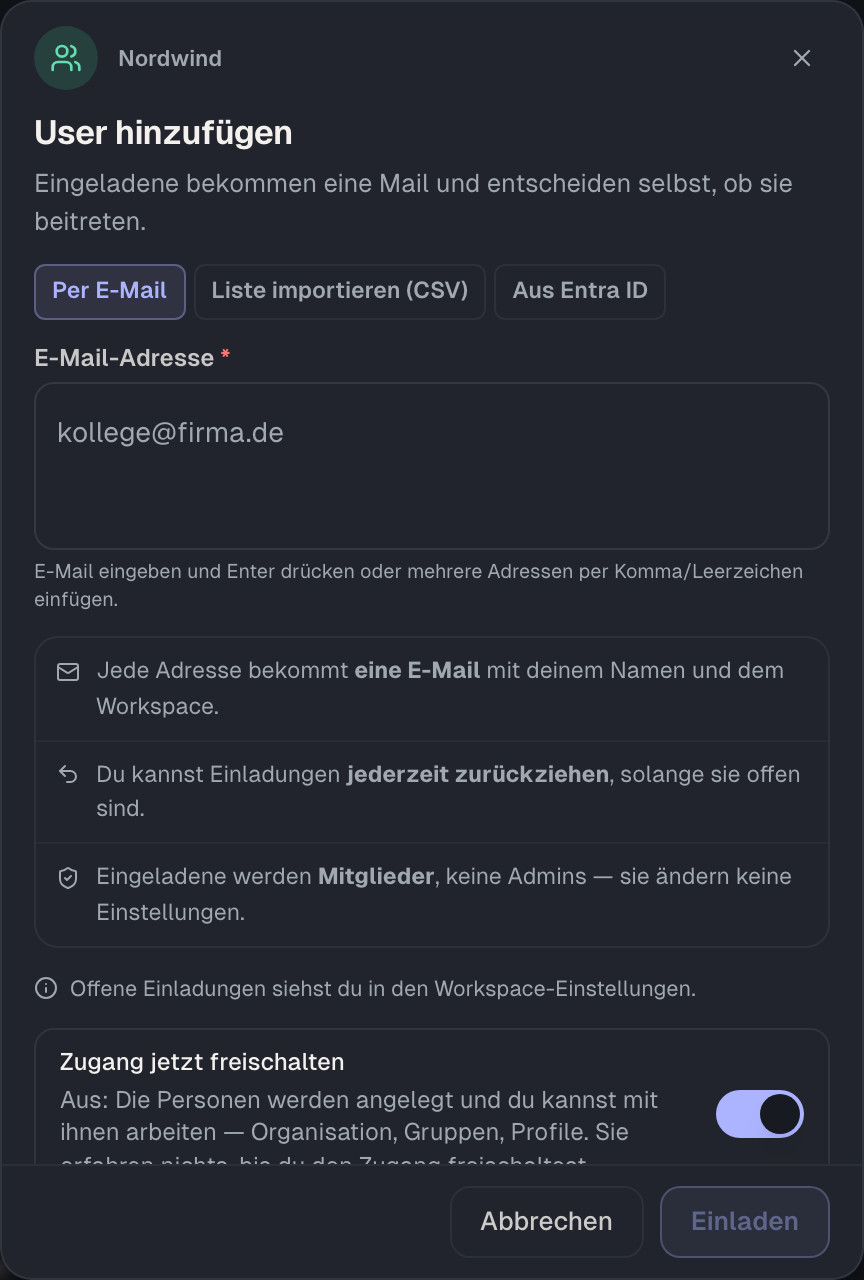
Gut zu wissenMit Liste importieren (CSV) legen Sie viele Personen auf einmal an. Dort sind Zugang jetzt freischalten und Einladungsmail senden zunächst aus: Die Personen werden vorbereitet und bekommen noch keine Mail.
Geprüft mit Version 0.6.0 · 20.10.2026