Liste importieren (CSV)
WoWorkspace-Einstellungen › Benutzer › User hinzufügen › Liste importieren (CSV)Rechtsettings.members
Wann CSV der richtige Weg ist
CSV passt, wenn Sie mehr als eine Handvoll Personen anlegen und keine Verbindung zu Entra ID haben, oder wenn die Personen vor ihrem ersten Tag im System sein sollen. Jede Person aus der Datei entsteht als Mitglied im Zustand Vorbereitet: Sie können Profile zuordnen, Gruppen setzen und die Linie pflegen, bevor jemand davon erfährt. Mit Entra ID brauchen Sie CSV nicht, der Abgleich übernimmt das.
Die Datei
Wählen Sie im Reiter Liste importieren (CSV) zuerst Vorlage herunterladen (CSV). Die Vorlage heißt skillties-personen-vorlage.csv, ist mit Semikolon getrennt und enthält zwei Beispielzeilen. Sie hat fünf Spalten:
| Spalte in der Vorlage | Pflicht | Wirkung |
|---|---|---|
| ja | legt die Person an oder findet ihr bestehendes Konto | |
| vorname, nachname | nein | füllt den Namen, wenn er noch leer ist |
| vorgesetzter_email | nein | E-Mail-Adresse der Führungskraft, setzt die Zuordnung unter Organisation |
| personalnummer | nein | füllt die Personalnummer, wenn sie noch leer ist |
Die Kopfzeile darf auch englisch heißen oder anders geschrieben sein. Skillties erkennt „E-Mail“, „Email“, „First name“, „Manager“ und ähnliche Schreibweisen, ohne Rücksicht auf Groß- und Kleinschreibung oder Umlaute. Eine Spalte „Name“ allein gilt als Nachname. Alle anderen Spalten werden ignoriert und in der Vorschau genannt. Abteilung, Position, Gruppen und Rollen lassen sich nicht importieren.
Die Spalten dürfen mit Semikolon, Komma oder Tabulator getrennt sein, Skillties erkennt das Trennzeichen selbst. Die Datei muss eine Kopfzeile haben.
Importieren
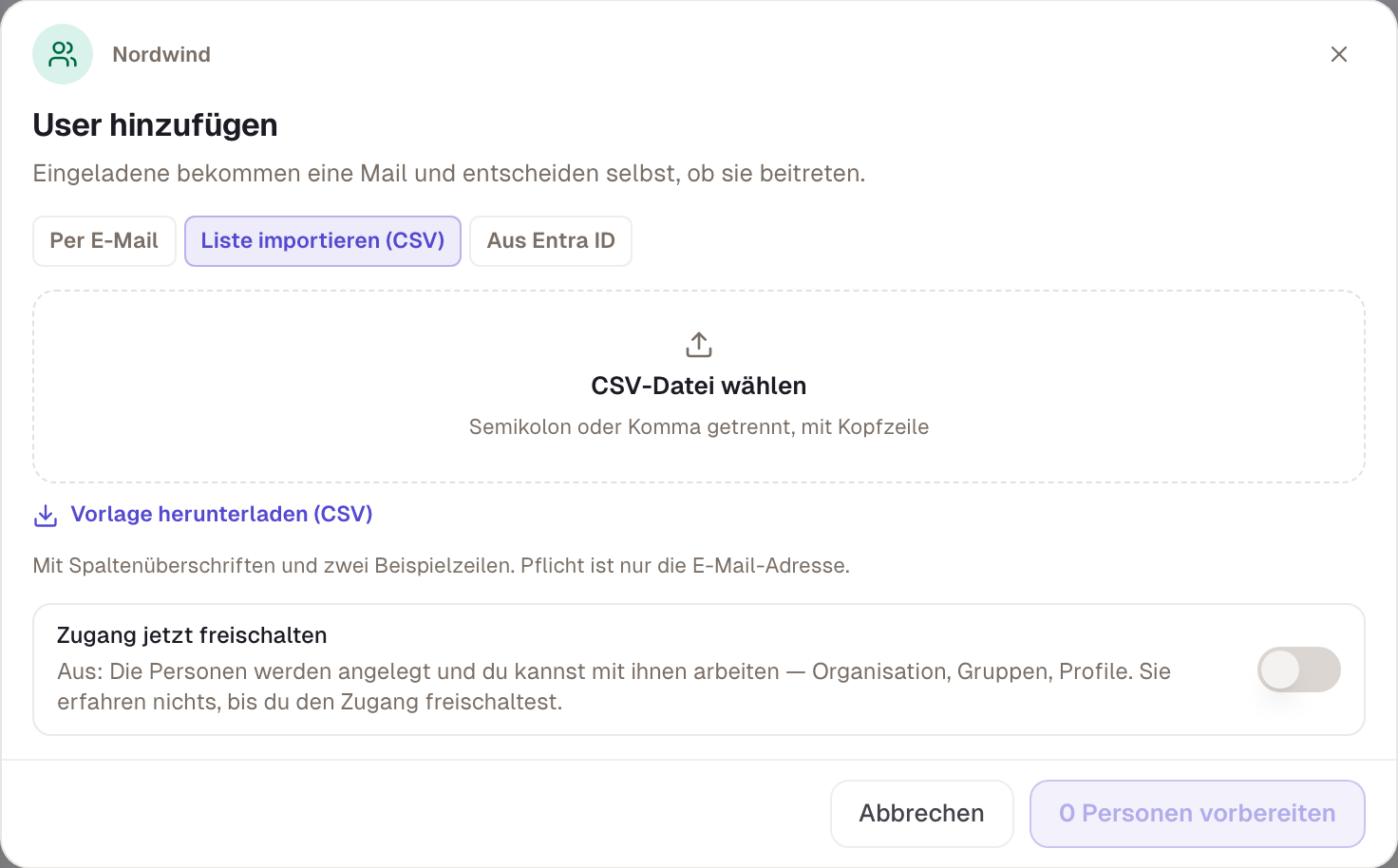
- Wählen Sie CSV-Datei wählen und die Datei.
- Prüfen Sie die Vorschau. Oben stehen die Zahlen: wie viele Personen eingeladen werden, wie viele schon dabei sind, wie viele doppelt und wie viele fehlerhaft. Jede Zeile trägt ihre Zeilennummer und ihren Stand.
- Zugang jetzt freischalten und Einladungsmail senden sind hier zunächst aus. Lassen Sie sie aus, wenn Sie erst vorbereiten möchten.
- Wählen Sie 3 Personen vorbereiten, die Zahl folgt der Datei. Mit Zugang heißt der Knopf 3 einladen.
Skillties legt die Personen nacheinander an und zeigt „Lädt ein … 2 von 3“. Geht eine Zeile schief, nennt die Meldung am Ende die betroffenen Adressen.
Was in der Vorschau steht
| Stand | Bedeutung |
|---|---|
| einladen | neu, wird angelegt |
| schon dabei | aktiv, vorbereitet, deaktiviert oder eingeladen, wird übersprungen |
| doppelt | die Adresse steht schon weiter oben in der Datei, nur die erste zählt |
| wartet | die Führungskraft steht weiter unten in derselben Datei und kommt erst noch |
| Fehler | keine oder ungültige E-Mail-Adresse, die Zeile wird übersprungen |
Fehlt die E-Mail-Spalte ganz, lehnt Skillties die Datei ab.
Was mit bekannten Personen passiert
Wer schon aktiv, vorbereitet oder deaktiviert ist, wird übersprungen, auch wenn Name oder Personalnummer in der Datei anders stehen. Wer gelöscht war, kommt mit einem neuen Anfang zurück. Hat die Person anderswo schon ein Skillties-Konto, etwa aus einem anderen Workspace, wird dieses Konto verwendet und Name und Personalnummer bleiben, wie sie sind. Nur leere Felder werden gefüllt.
Die Führungskraft aus der Spalte wird sofort unter Organisation eingetragen, als Handeintrag. Steht dort schon eine Führungskraft, bleibt sie. Verweist eine Zeile auf sich selbst oder auf eine ungültige Adresse, bleibt die Person ohne Führungskraft, wird aber angelegt.
Freischalten
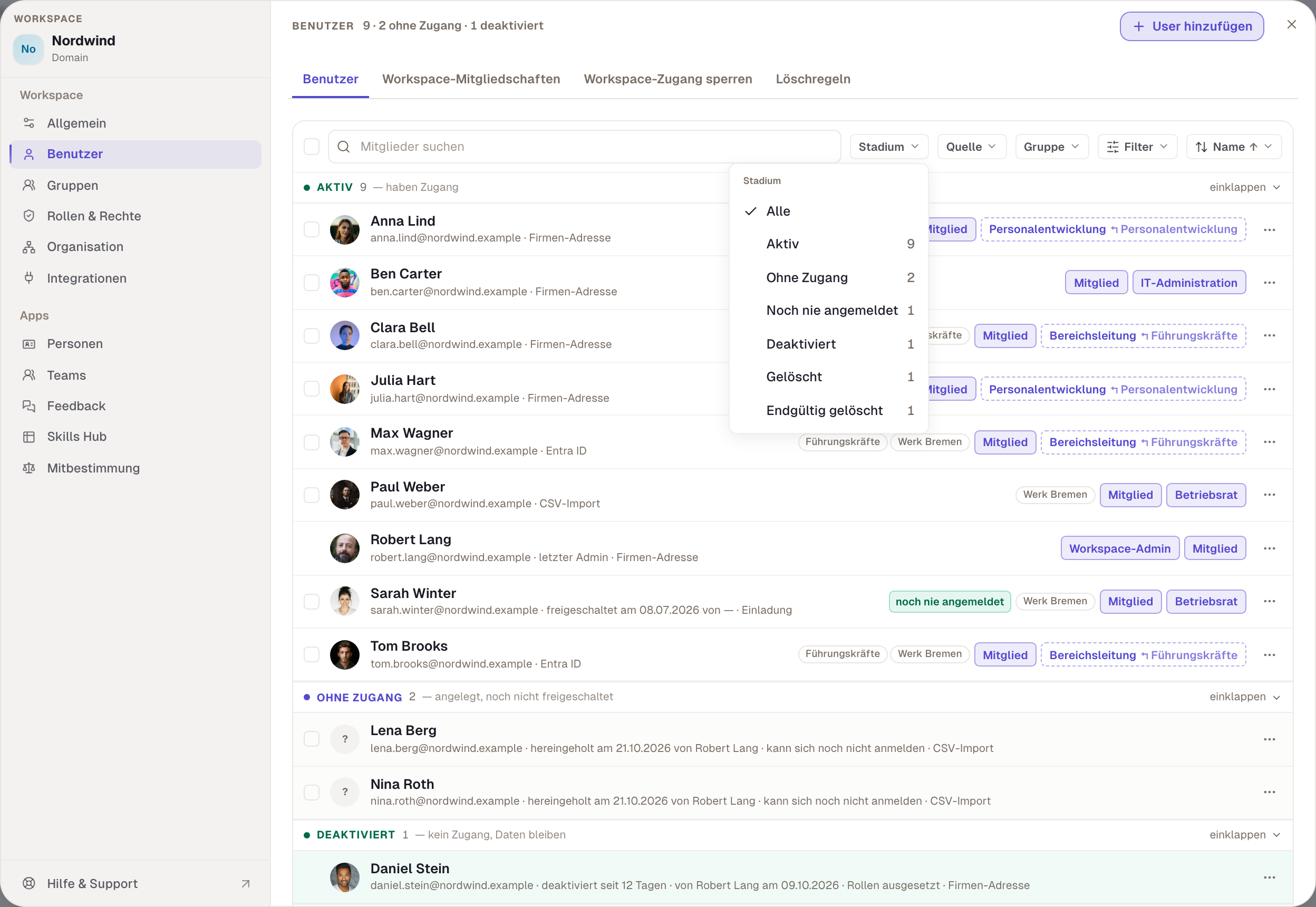
Vorbereitete Personen sehen den Workspace nicht. Sie schalten sie unter Benutzer frei, einzeln über ⋯ mit Mit Mail freischalten oder Ohne Mail freischalten, oder mehrere auf einmal: Filter Stadium › Ohne Zugang, alle markieren, 3 freischalten. Mit Mail bekommt jede Person einen Anmelde-Link. Das zählt zum Einladungslimit von 20 Mails in 24 Stunden.
Beispiel
Nordwind stellt zwei Personen für die Produktion ein. Robert trägt beide in die Vorlage ein, mit Tom Brooks als Führungskraft, und importiert die Datei. Beide stehen unter Ohne Zugang, mit Tom als Führungskraft unter Organisation. Robert ordnet ihnen das Profil „CNC-Fachkraft“ zu und setzt sie in die Gruppe „Werk Bremen“. Am ersten Arbeitstag schaltet er beide mit Mail frei. Sie melden sich an, sehen sofort ihr Hauptprofil und fangen mit dem Einschätzen an.
Geprüft mit Version 0.6.0 · 20.10.2026