Quick Start
AdminBusiness15 Min.
Rollen, Gruppen und Entra ID
ErgebnisPersonen kommen über Entra ID, Rechte über Gruppen.
Sie brauchenBusiness-Plan · die Rechte settings.identity, settings.groups und settings.roles · jemand, der in Microsoft Entra eine Admin-Freigabe erteilen kann
Mit Entra ID pflegt Ihre IT, wer im Workspace ist. Rechte vergeben Sie nicht an einzelne Personen, sondern an Gruppen. Wer in einer Gruppe ist, bekommt deren Rollen.
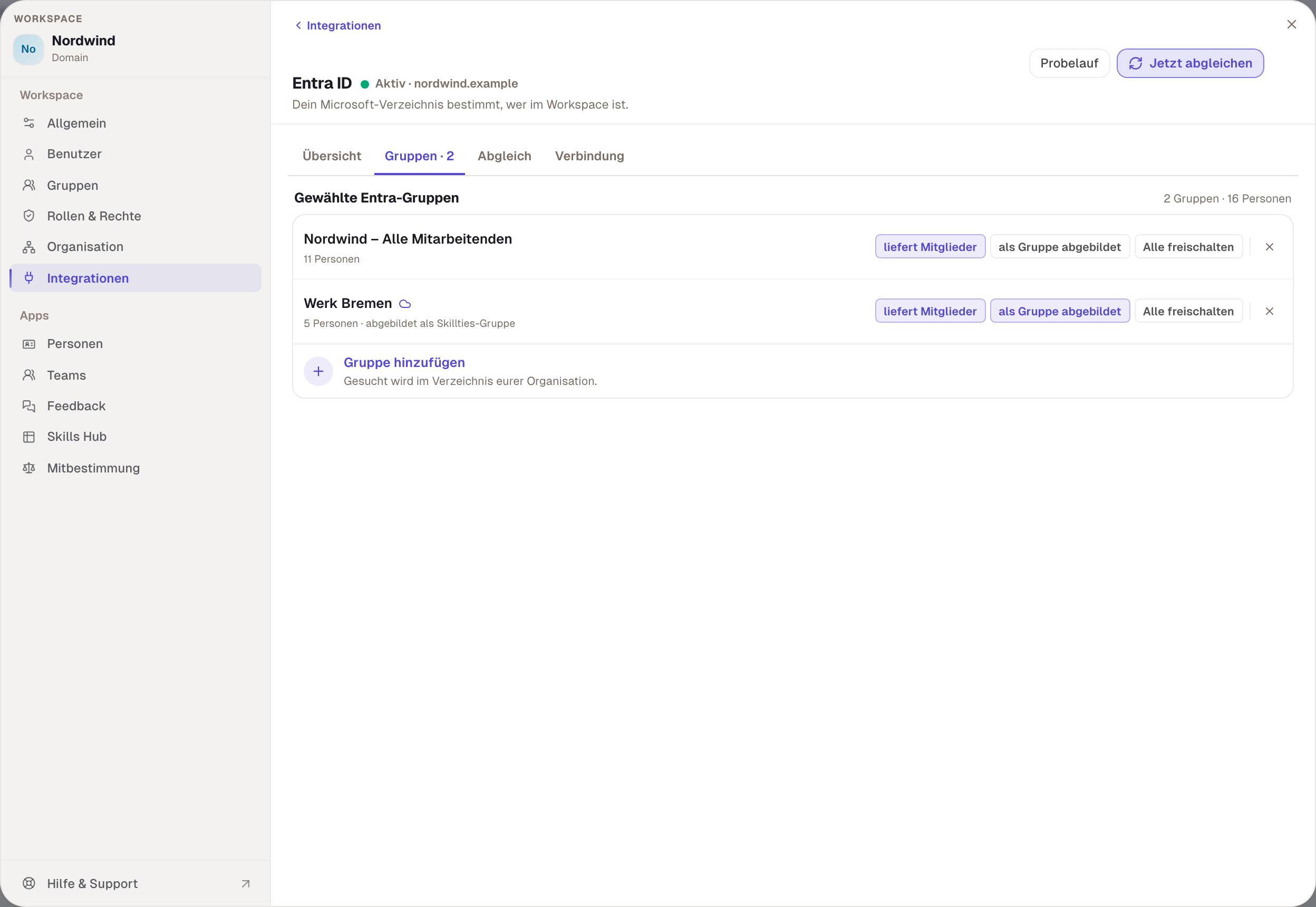
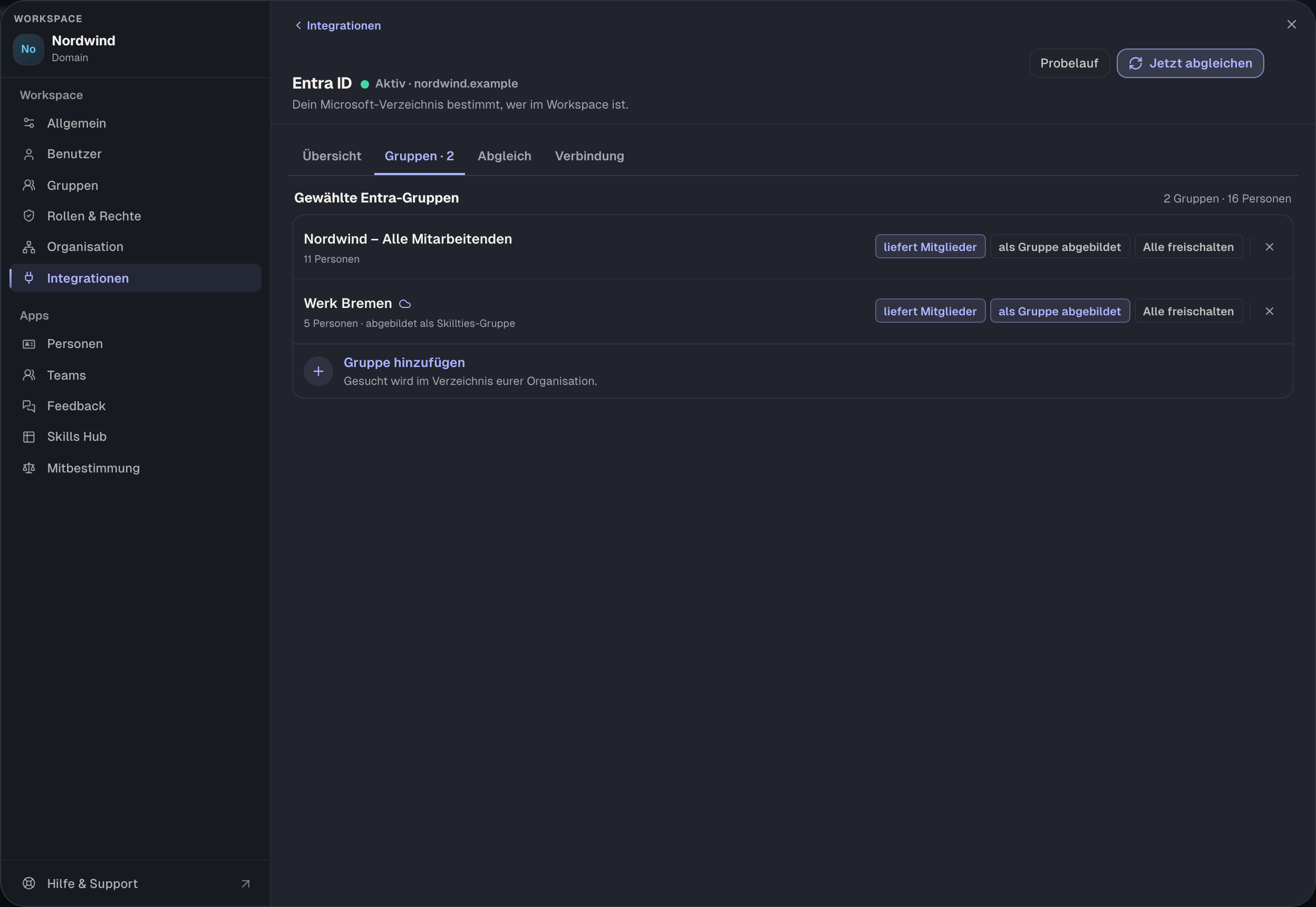
- Entra ID verbinden. In Workspace-Einstellungen › Integrationen wählen Sie bei Microsoft Entra ID Verbinden. Sind Sie nicht mit Entra angemeldet, steht dort Mit Entra ID anmelden.
- Freigabe geben. Unter Wer gibt die Freigabe? wählen Sie Ich selbst oder Jemand aus unserer IT. Für die IT wählen Sie Link erzeugen und schicken ihn weiter. Ist die Freigabe erteilt, wählen Sie Prüfen.
- Mitgliederquelle wählen. Wählen Sie Gruppe hinzufügen und die Entra-Gruppen, deren Personen in den Workspace sollen.
- Probelauf und Abschluss. Lassen Sie Neue Personen kommen als auf vorbereitet — ohne Zugang, legen Sie Bei einem Wechsel auf Free fest und wählen Sie Einrichten abschließen.
- Rollen an Gruppen hängen. Unter Gruppen wählen Sie Gruppe und Aus Entra-Gruppe. Öffnen Sie die Gruppe, haken Sie unter Rollen dieser Gruppe eine Rolle an und bestätigen Sie mit Rolle anhängen.
- Rechte prüfen. Unter Rollen & Rechte › Prüfen wählen Sie eine Person. Sie sehen jedes Recht und die Rolle und Gruppe, aus der es kommt.
- Freischalten. In der Entra-Ansicht unter Gruppen wählen Sie bei einer Gruppe Alle freischalten, dann Mit Mail oder Ohne Mail.
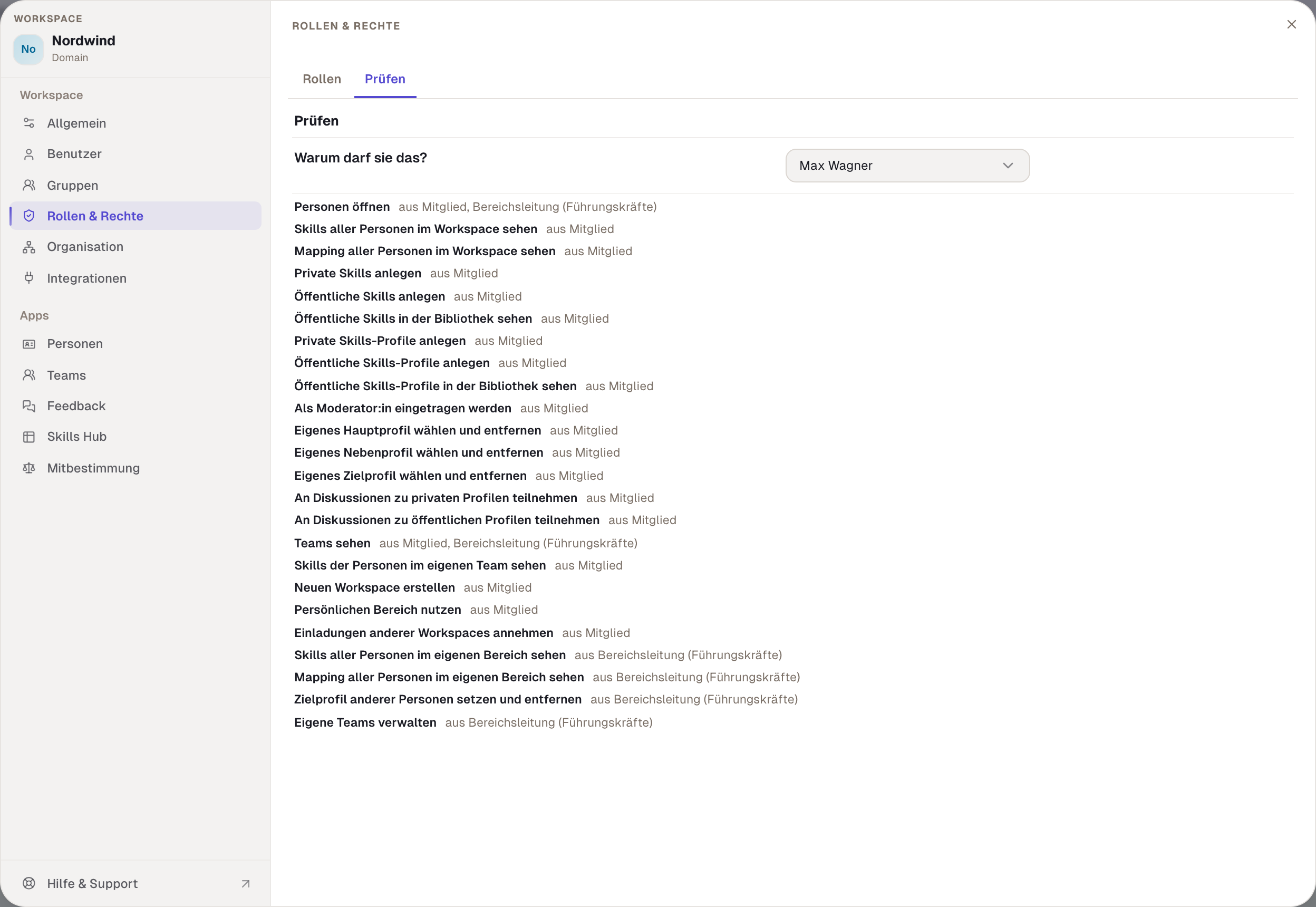
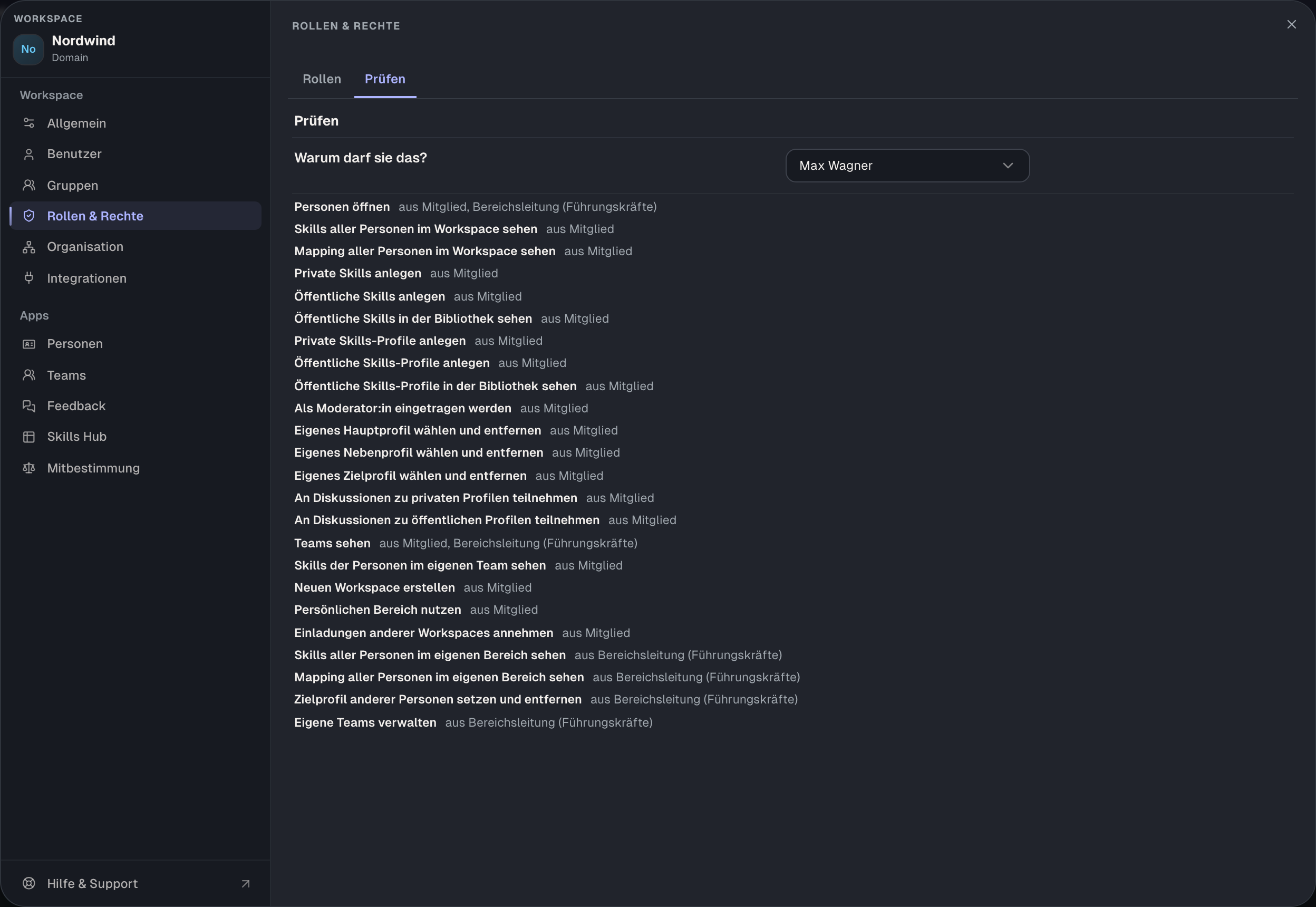
Gut zu wissenDas Prüfen im zweiten Schritt zeigt nur, ob die Freigabe von Microsoft angekommen ist. Wer welches Recht hat, sehen Sie unter Rollen & Rechte › Prüfen.
Geprüft mit Version 0.6.0 · 20.10.2026