Gruppen als Verteiler
WoWorkspace-Einstellungen › GruppenRechtsettings.groups
Wozu Gruppen da sind
Statt zwanzig Personen dieselbe Rolle einzeln zu geben, hängen Sie die Rolle an eine Gruppe. Wer in die Gruppe kommt, hat die Rolle. Wer geht, verliert sie. Kommt eine neue Führungskraft, setzen Sie sie in die Gruppe Führungskräfte und sind fertig. Eine Gruppe ist keine Abteilung und kein Team: Sie sagt nichts darüber, wer mit wem arbeitet, sondern nur, wer welche Rollen trägt.
Eine Gruppe kann nie mehr geben als ihre Rollen. Ihre Rechte sind die Summe der Rechte ihrer Rollen, und die zählen zu dem dazu, was die Person ohnehin hat. Wegnehmen kann eine Gruppe nichts.
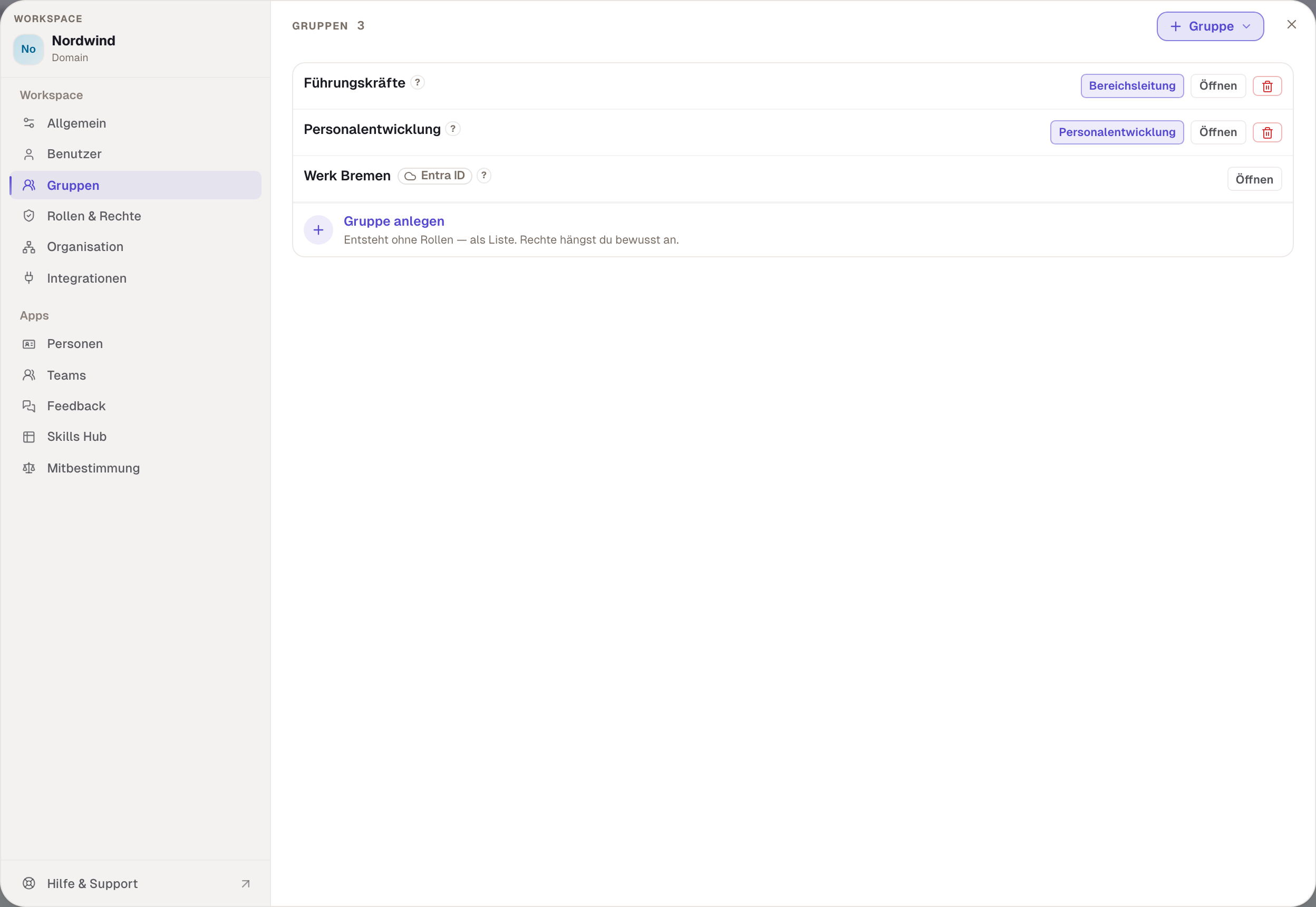
Welche Rollen an Gruppen hängen können
Workspace-Admin und Mitglied lassen sich nicht an Gruppen hängen: Mitglied hat jede Person ohnehin, und Admin vergeben nur Admins einzeln. Die Vorlage Personalentwicklung und alle eigenen Rollen können Sie anhängen. Die Rolle Betriebsrat besetzt das Gremium selbst.
Eine Gruppe anlegen und besetzen
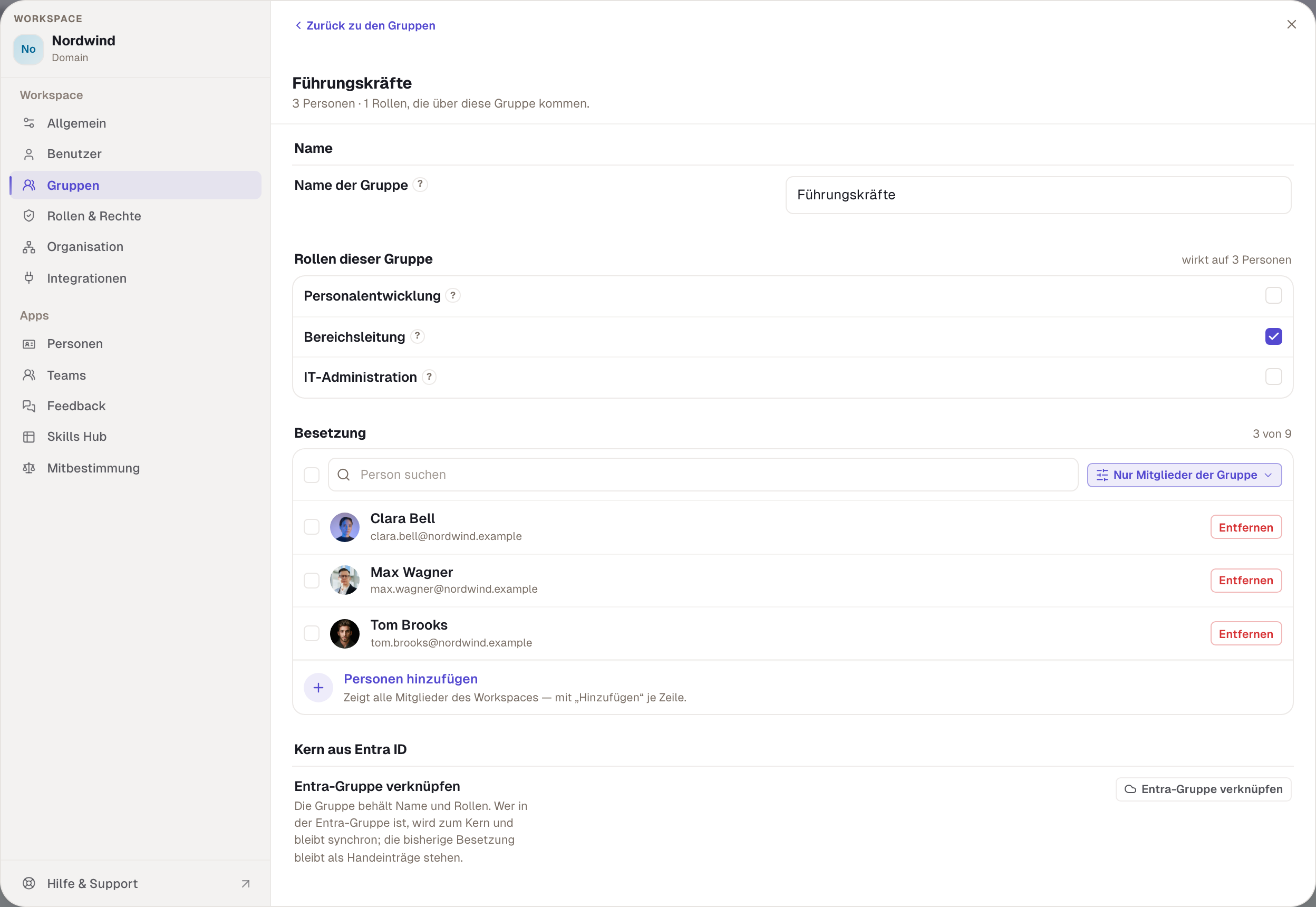
- Unter Gruppen wählen Sie Gruppe und Leere Gruppe. Bei der ersten Gruppe heißt der Knopf Erste Gruppe anlegen.
- Tragen Sie unter Name der Gruppe einen Namen ein, bis zu 60 Zeichen.
- Unter Rollen dieser Gruppe haken Sie eine Rolle an. Ein Dialog zeigt, wer dadurch welche Rechte dazubekommt. Sie bestätigen mit Rolle anhängen. Die Rolle gilt für die jetzigen und alle künftigen Mitglieder.
- Unter Besetzung wählen Sie Personen hinzufügen. Die Liste zeigt alle Mitglieder des Workspace mit Hinzufügen je Zeile. Markieren Sie mehrere, stehen Zur Gruppe hinzufügen und Aus Gruppe entfernen bereit.
Änderungen an der Besetzung speichern sofort, ein eigener Speichern-Knopf fehlt deshalb. Mit dem Filter Nur Mitglieder der Gruppe sehen Sie, wer drin ist. Eine neue Gruppe steht in der Liste mit „keine Rollen — reine Liste“, bis Sie eine Rolle anhängen.
Wer eine Gruppe ändern darf
| Was Sie tun möchten | Was Sie brauchen |
|---|---|
| Gruppen sehen und anlegen | settings.groups |
| eine Rolle anhängen | zusätzlich settings.roles und selbst alle Rechte der Rolle |
| die Besetzung ändern | selbst alle Rechte, die die Gruppe trägt |
Trägt eine Gruppe Rechte, die Sie nicht haben, steht an ihr Rechte fehlen dir, und Sie können ihre Besetzung nicht ändern. Das verhindert, dass jemand sich selbst über eine Gruppe mehr Rechte gibt, als er hat. Fehlt Ihnen Rollen & Rechte, steht am Haken „Braucht „Rollen & Rechte““.
Gruppen und Rollen bei der Person
Bei einer Person, die eine Rolle über eine Gruppe hat, ist der Haken der Rolle gesperrt und nennt die Gruppe: „aus Gruppe Führungskräfte“. Die Rolle lässt sich dort nicht entziehen, nur über die Gruppe. In der Liste unter Benutzer stehen die Gruppen als graue Marken und die Rollen aus Gruppen als Rolle mit der Gruppe dahinter.
Gruppen aus Entra ID
Mit Gruppe › Aus Entra-Gruppe übernehmen Sie eine Gruppe aus Microsoft Entra ID. Der Eintrag erscheint nur, wenn Entra verbunden ist und Sie settings.identity haben. Sie wählen die Entra-Gruppe, entscheiden mit Personen dieser Gruppe auch in den Workspace holen, ob sie zugleich Mitglieder liefert, und wählen Anlegen. Eine bestehende Gruppe verknüpfen Sie mit Entra-Gruppe verknüpfen, ihre Mitglieder bleiben dann als Handeinträge.
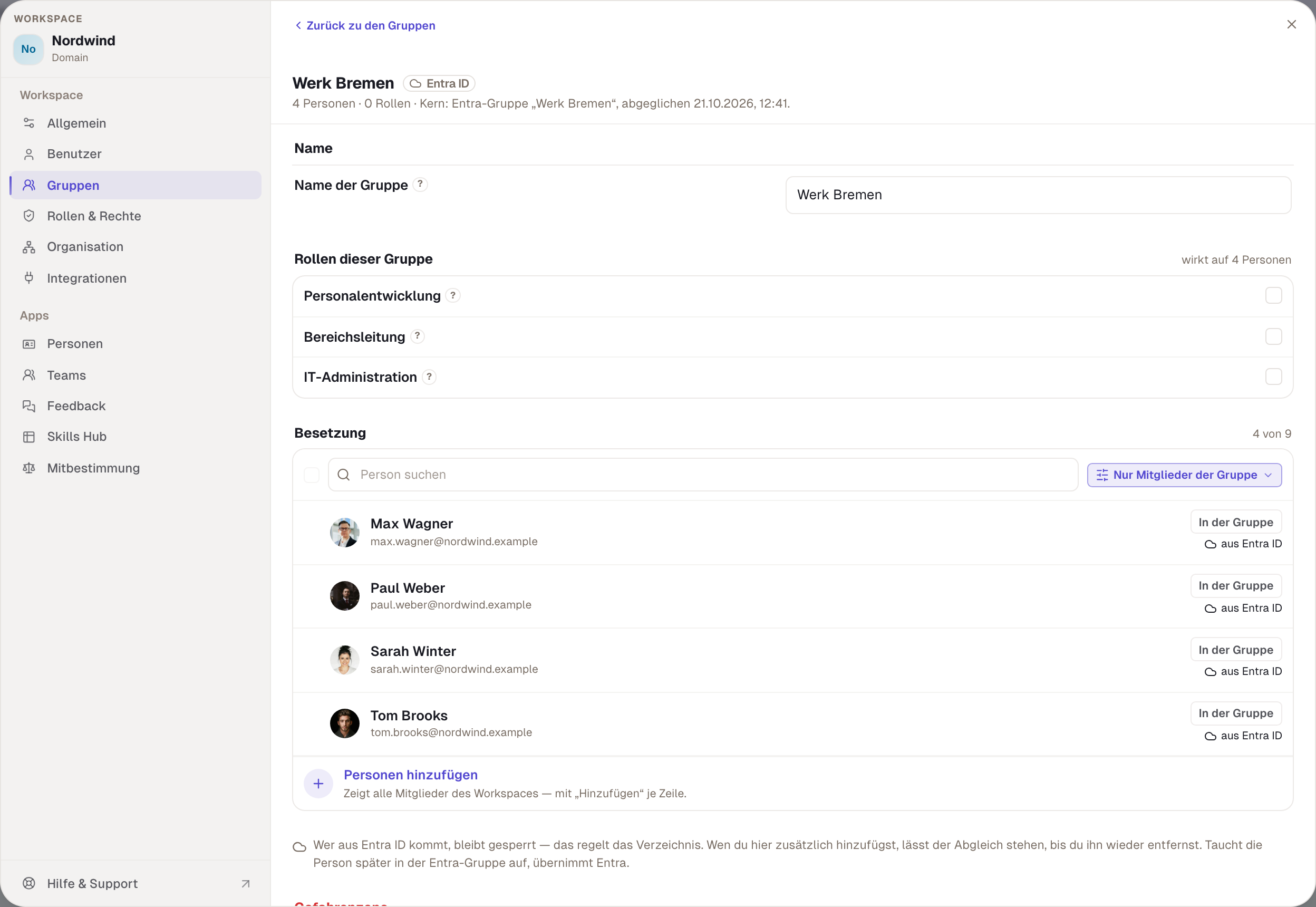
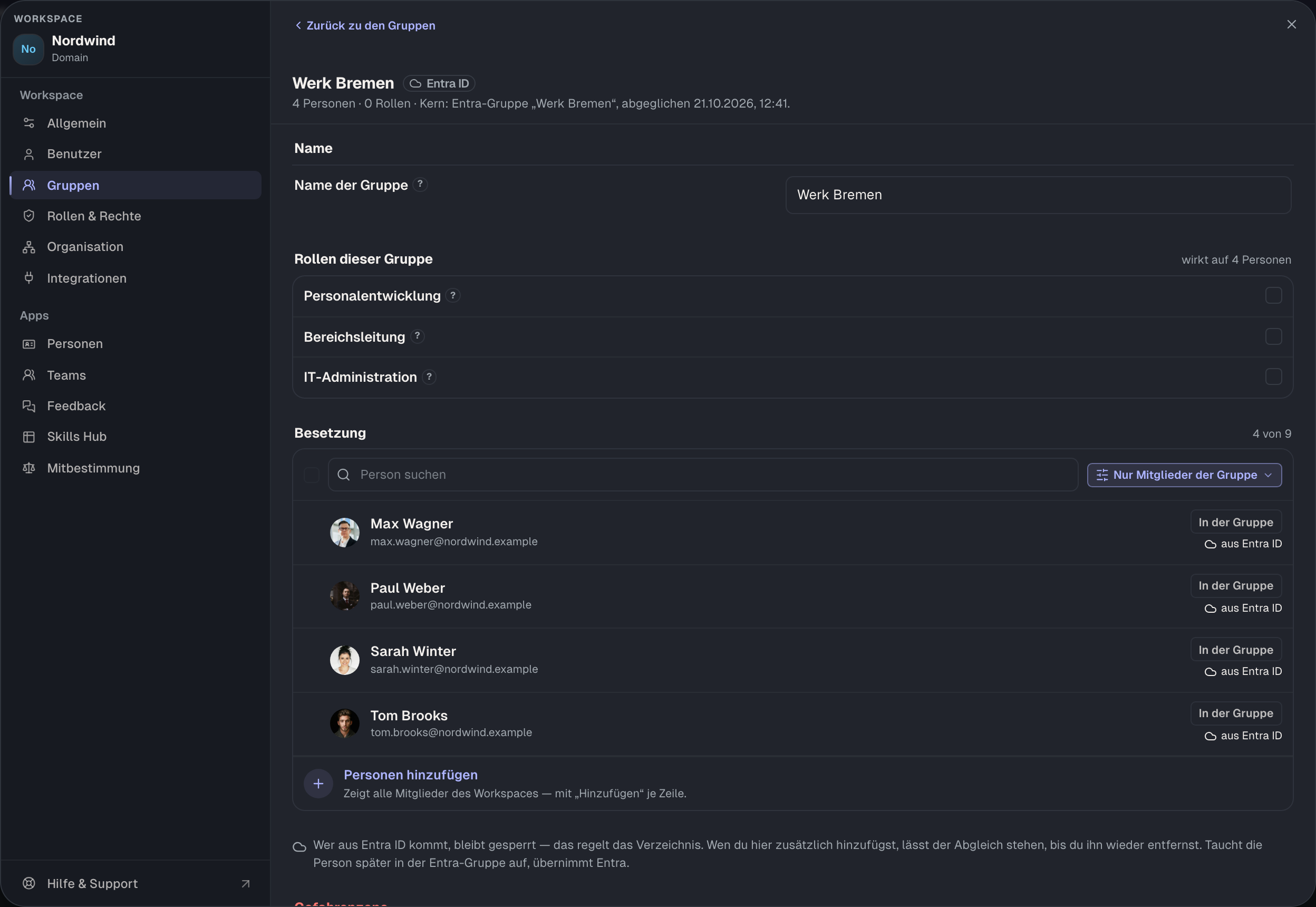
Eine Entra-Gruppe trägt die Marke Entra ID. In der Besetzung steht bei jeder Person aus Entra ID oder von Hand. Personen aus Entra sind gesperrt, denn das regelt das Verzeichnis. Personen von Hand bleiben, bis Sie sie entfernen. Taucht eine solche Person später in der Entra-Gruppe auf, übernimmt Entra. Mit Verknüpfung lösen unter Gefahrenzone wird die Gruppe wieder eine Handgruppe, die Besetzung bleibt. Mit Mitbestimmung kann die Verknüpfung zustimmungspflichtig sein; dann steht „Zur Zustimmung vorgelegt“.
Beispiel
Nordwind hat die Gruppe Personalentwicklung mit der Rolle Personalentwicklung und die Gruppe Führungskräfte mit der eigenen Rolle Bereichsleitung. Julia ist in der ersten, Max in der zweiten. „Werk Bremen“ kommt aus Entra ID und trägt keine Rolle; Robert nutzt sie als Filter unter Benutzer und für Teams. Wird Tom befördert, setzt Robert ihn in Führungskräfte. Tom sieht ab sofort die Skills seines Bereichs. Robert selbst dürfte die Besetzung von Führungskräfte auch dann ändern, wenn er nicht Admin wäre, solange er alle Rechte der Bereichsleitung selbst hat.
Geprüft mit Version 0.6.0 · 20.10.2026