Das Rollenmodell
WoWorkspace-Einstellungen › Rollen & RechteRechtsettings.roles
Was eine Rolle ist
Eine Rolle ist eine Liste von Rechten mit einem Namen. Ein Recht erlaubt genau eine Sache, etwa „Personen öffnen“ oder „Einstellungen öffnen · Gruppen“. Rechte sind nie an Personen gebunden, sondern immer an Rollen. Wer etwas dürfen soll, bekommt eine Rolle, die es erlaubt.
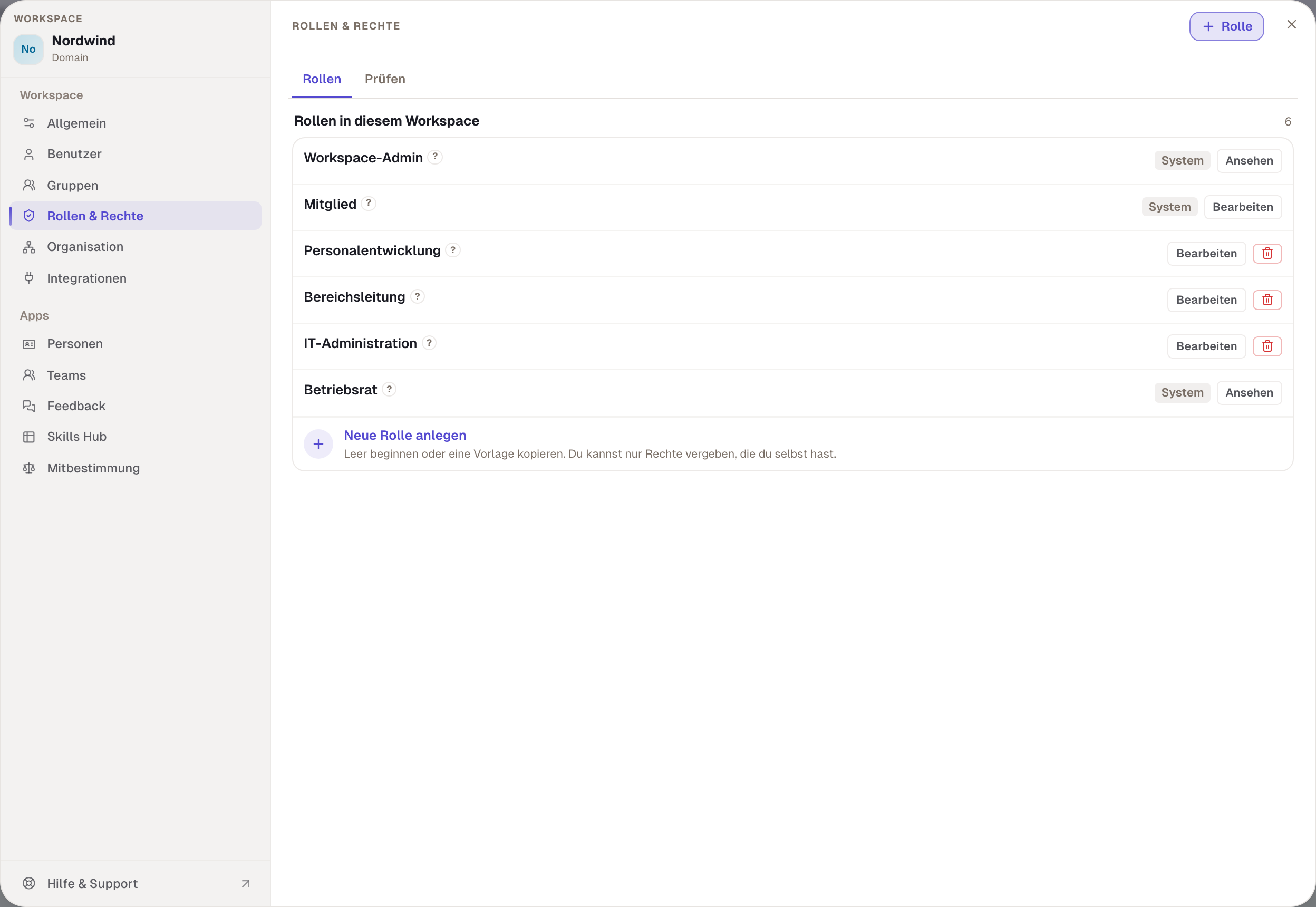
Zwei Rollen sind fest eingebaut
Mitglied hat jede Person im Workspace, immer. Beim Haken steht deshalb „hat jede Person“. Ihre Rechte sind ein Startwert, kein Mindestmaß: Sie können jedes Recht abwählen, das allen zu weit geht, oder dazugeben, was alle haben sollen. Von Haus aus darf ein Mitglied:
- Personen öffnen und die Skills und Level aller sehen,
- sein eigenes Haupt-, Neben- und Zielprofil wählen,
- private und öffentliche Skills und Profile anlegen und als Moderator eingetragen werden,
- an Diskussionen teilnehmen, Teams sehen und die Skills im eigenen Team sehen,
- Bibliothek und Konto wie gewohnt nutzen.
Nicht enthalten ist der Skills Hub. Den gibt es über die Vorlage oder eine eigene Rolle.
Workspace-Admin hat alle Rechte, und sie lassen sich nicht ändern. Beim Haken steht „Admin-Rolle, fest“. Ein Recht fehlt bewusst: Anträge der Mitbestimmung genehmigen. So entscheidet niemand über seine eigenen Anträge. Jeder Admin kann weitere Admins ernennen, andere Rollen dürfen das nicht. Den letzten Admin können Sie weder abwählen noch deaktivieren noch löschen, beim Haken steht „letzter Admin“.
Die Vorlage Personalentwicklung
Personalentwicklung liegt bereit, ist aber keine Systemrolle: Sie können sie umbenennen, verändern und löschen. Gelöscht bleibt sie weg. Sie darf den Skills Hub nutzen und exportieren, Profile anderer Personen setzen, Skills und Profile kategorisieren, alle Teams verwalten, Führungseinschätzungen geben und die Einstellungen für Benutzer, Gruppen, Personen und Feedback öffnen. Sie darf keine Rollen ändern, nichts an der Mitbestimmung und nichts unter Allgemein.
Eigene Rollen
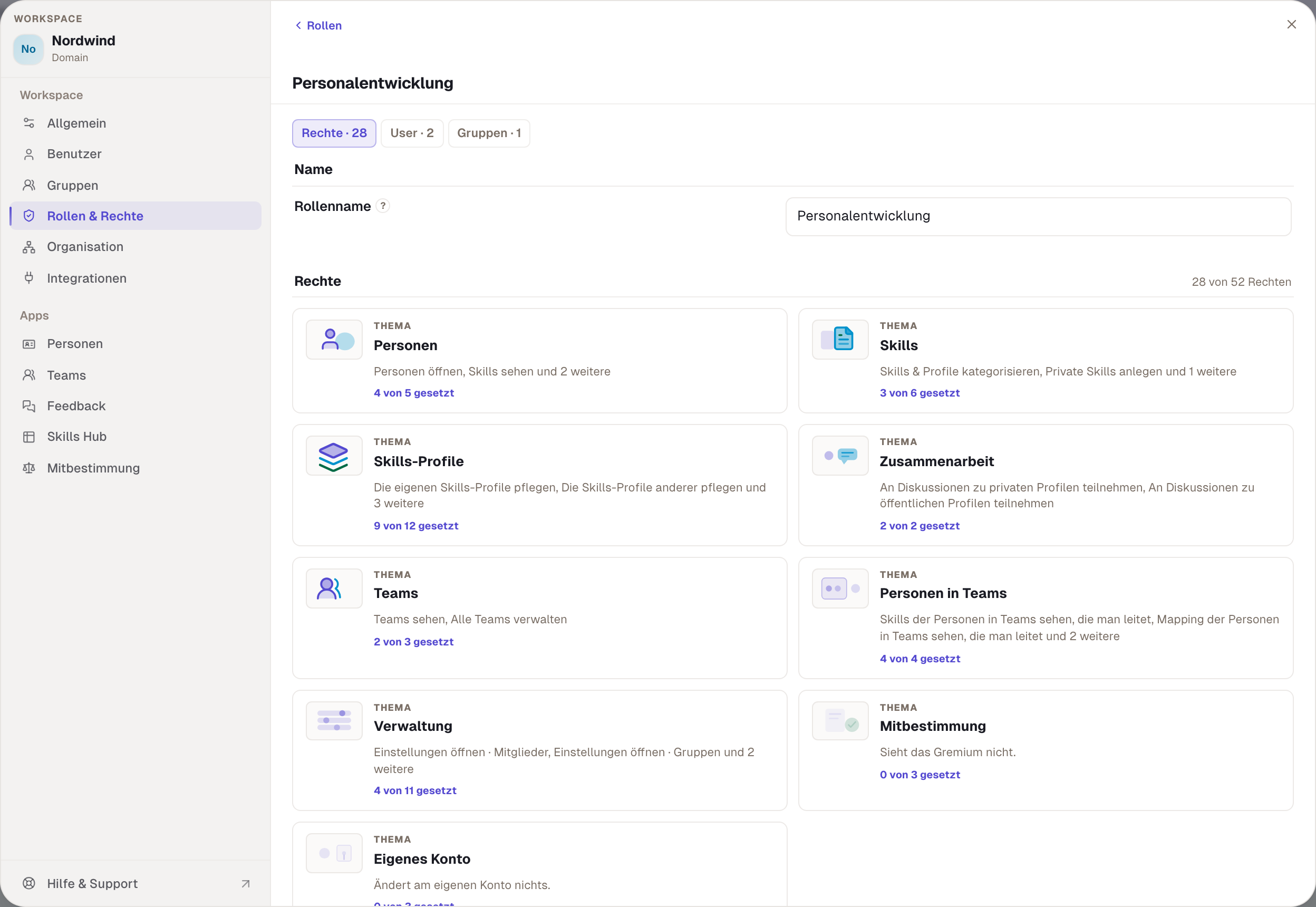
Mit Rolle oben rechts oder Neue Rolle anlegen unten entsteht eine Rolle ohne Rechte mit dem Namen „Neue Rolle“. Sie tragen unter Rollenname einen Namen ein, haken Rechte an und wählen Rolle speichern. Die Rechte stehen in Bereichen: Personen, Skills, Skills-Profile, Zusammenarbeit, Teams, Personen in Teams, Feedback, Verwaltung, Mitbestimmung und Eigenes Konto.
Zwei Regeln gelten beim Anhaken:
- Sie können nur Rechte vergeben, die Sie selbst haben. Sonst steht am Haken „Hast du selbst nicht“.
- Ein Recht, das die Mitbestimmung als zustimmungspflichtig führt, wird zum Antrag: Der Knopf heißt dann Zur Freigabe einreichen, und Sie geben eine Begründung an. Ein Recht wegzunehmen gilt sofort.
In einer Rolle wechseln Sie oben zwischen Rechte, User und Gruppen. Unter User sehen Sie, wer die Rolle direkt trägt, und vergeben sie mit Rolle zuweisen oder nehmen sie mit Rolle entziehen. Unter Gruppen sehen Sie, welche Gruppen die Rolle tragen. Eine Rolle zu löschen gilt sofort und ohne Antrag.
Rechte zählen zusammen
Was eine Person darf, ist die Summe aus:
| Quelle | Beispiel bei Nordwind | Wer ändert es |
|---|---|---|
| Rolle Mitglied | jede Person | ein Admin, für alle zugleich |
| Rolle Workspace-Admin | Robert Lang | jeder Admin |
| direkt vergebene Rollen | Ben Carter hat „IT-Administration“ | wer settings.roles hat |
| Rollen aller Gruppen der Person | Max Wagner hat Bereichsleitung über die Gruppe Führungskräfte | wer die Gruppe pflegt |
| Sitz im Gremium | Mitglieder des Betriebsrats | das Gremium selbst |
Es gibt keine Verbote. Keine Rolle kann etwas wegnehmen, das eine andere erlaubt. Kommt eine Rolle über eine Gruppe, ist ihr Haken bei der Person gesperrt mit dem Hinweis „aus Gruppe …“. Entfernen Sie die Person aus der Gruppe, ist die Rolle weg. Eine Rolle gilt, bis Sie sie entziehen. Ein Ablaufdatum gibt es nicht.
Bei den Sichtrechten gilt die weiteste Stufe: Hat jemand „Skills direkt unterstellter Personen sehen“ aus einer Rolle und „Skills aller Personen im Workspace sehen“ aus einer anderen, sieht er alle.
Prüfen: warum darf jemand etwas?
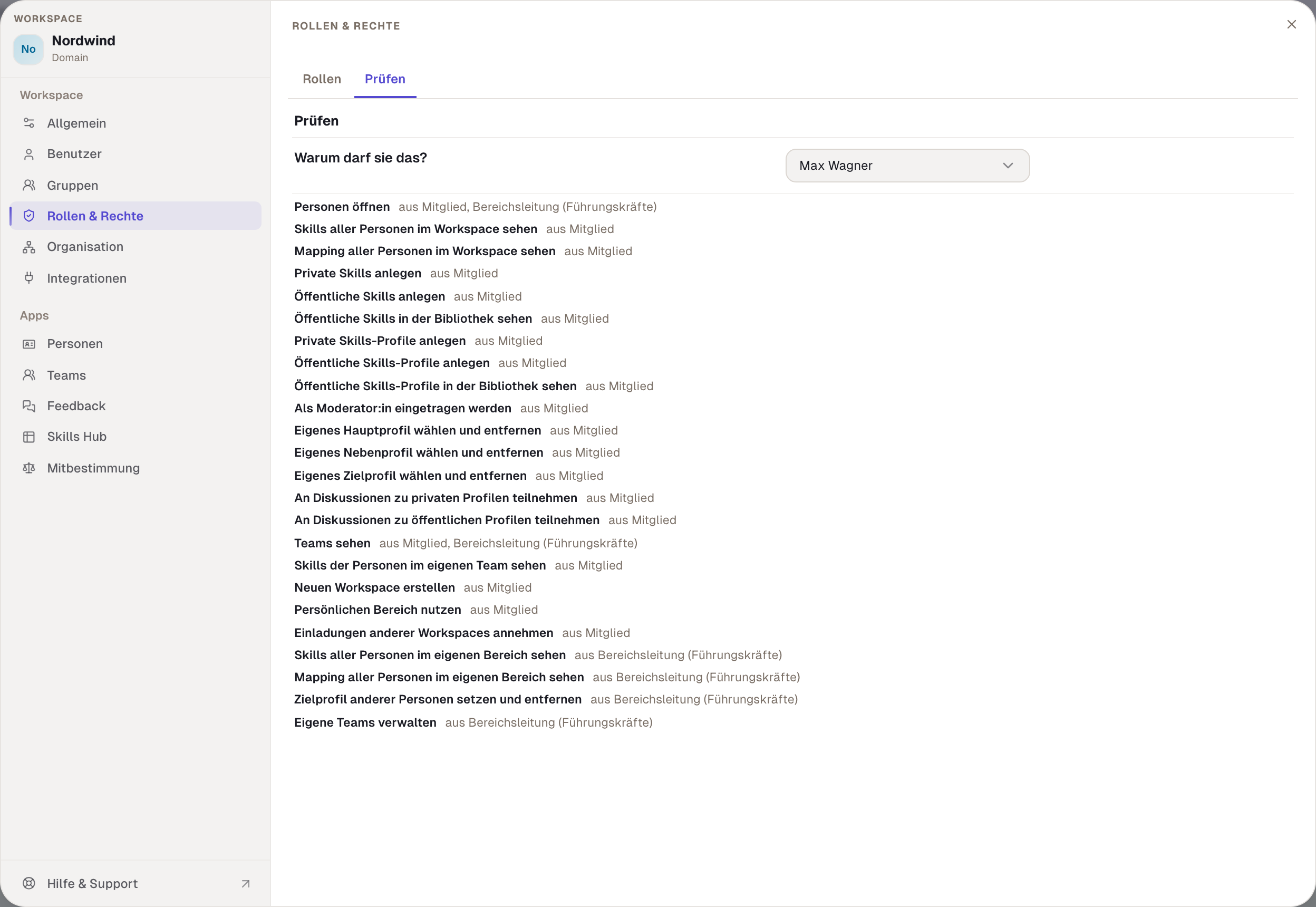
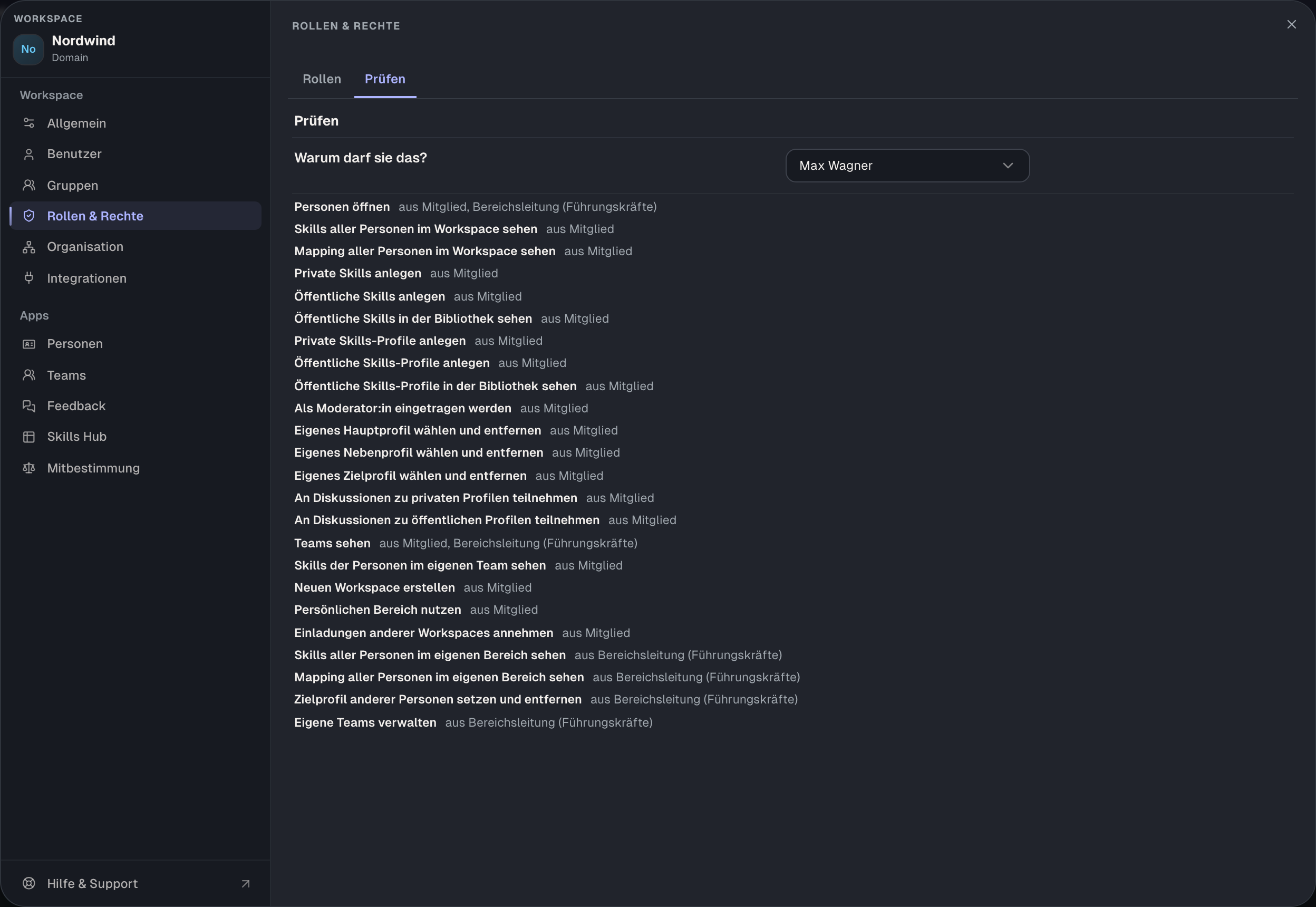
Im Reiter Prüfen wählen Sie unter „Warum darf sie das?“ eine Person. Darunter steht jedes Recht der Person mit „aus …“ und der Rolle, aus der es kommt. Kommt die Rolle über eine Gruppe, steht die Gruppe in Klammern dahinter. So klären Sie in Sekunden, warum jemand den Skills Hub sieht oder warum nicht.
Pläne und Rechte
Rollen gibt es ab dem Business-Plan. In Free ist der Bereich zu sehen, aber nicht nutzbar. Die Systemrollen gelten trotzdem: Wer den Workspace angelegt hat, ist Admin, kann in Free aber niemanden dazu ernennen. Ohne settings.roles fehlt der Bereich im Einstellungsfenster.
Beispiel
Nordwind möchte, dass Führungskräfte die Skills ihres Bereichs sehen, aber keine Einstellungen ändern. Robert legt die Rolle Bereichsleitung an mit „Personen öffnen“, „Skills aller Personen im eigenen Bereich sehen“, „Mapping aller Personen im eigenen Bereich sehen“, „Zielprofil anderer Personen setzen und entfernen“, „Teams sehen“ und „Eigene Teams verwalten“. Dann hängt er sie an die Gruppe Führungskräfte. Max, Tom und Clara haben die Rolle damit sofort, ohne dass Robert sie einzeln vergibt. Unter Prüfen steht bei Max „aus Bereichsleitung (Führungskräfte)“.
Geprüft mit Version 0.6.0 · 20.10.2026