Entra ID
WoWorkspace-Einstellungen › Integrationen › Microsoft Entra IDRechtsettings.identity
Was Entra ID in Skillties tut
Ohne Entra pflegen Sie Mitglieder von Hand: per Einladung, CSV oder über die Firmenadresse. Mit Entra übernimmt das Ihr Verzeichnis. Wer in einer gewählten Entra-Gruppe ist, wird Mitglied. Wer dort deaktiviert oder gelöscht wird, verliert auch in Skillties den Zugang. Ihre IT verwaltet damit die Mitgliedschaft an einer Stelle, und Skillties folgt.
Skillties fragt dabei nur wenige Angaben ab und schreibt nie zurück. Passwörter, Konten und Gruppen in Entra bleiben unberührt. Was jemand in Skillties von Hand einträgt, überschreibt der Abgleich nicht.
Die Integration steht unter Integrationen als Karte Microsoft Entra ID. Ist sie eingerichtet, steht dort „Verbunden mit“ und Ihre Domain, und Öffnen führt zu den vier Reitern Übersicht, Gruppen, Abgleich und Verbindung.


Was Sie vorher brauchen
| Voraussetzung | Warum |
|---|---|
| Business- oder Enterprise-Plan | Entra ID gehört nicht zu Free. In Free laden Sie per E-Mail oder CSV ein. |
Das Recht settings.identity | Es öffnet den Bereich Integrationen. Admins haben es immer. |
| Jemand mit Admin-Consent in Microsoft Entra | Nur diese Person darf Skillties einmalig freigeben. Danach brauchen die Workspace-Admins diese Rolle nicht. |
Für Gruppen mit Rollen: settings.groups und settings.roles | Rollen hängen Sie in Skillties an die abgebildeten Gruppen. |
Bei Microsoft erscheint die App „Skillties Verzeichnis-Sync“ mit zwei Leserechten: vollständige Benutzerprofile lesen und Gruppenmitgliedschaften lesen. Microsoft nennt sie „User.Read.All“ und „GroupMember.Read.All“. Das Recht ist breiter als nötig, weil Microsoft für Vorgesetzte und den Kontostatus kein engeres anbietet. Bis zur Herausgeber-Verifizierung steht bei Microsoft „unverified“. Das ist normal und ändert nichts an der Freigabe.
Einrichten in vier Schritten
Beim ersten Öffnen führt ein Assistent durch die Einrichtung. Oben steht „Schritt 1 von 4“ und der Name des Schritts.
- Vorbereitung. Sie lesen, was Skillties liest und was nicht, und wählen unter Wer gibt die Freigabe? entweder Ich selbst oder Jemand aus unserer IT.
- Freigabe. Bei Ich selbst wählen Sie Mit Entra ID verbinden und stimmen bei Microsoft zu. Bei Jemand aus unserer IT wählen Sie Link erzeugen, dann Kopieren, und schicken den Link weiter. Ist die Freigabe erteilt, wählen Sie Prüfen.
- Mitgliederquelle. Mit Gruppe hinzufügen suchen Sie im Verzeichnis Ihrer Organisation und wählen die Entra-Gruppen, deren Personen Mitglied werden sollen.
- Probelauf. Sie legen fest, wie neue Personen hereinkommen, und wählen Bei einem Wechsel auf Free. Ohne diese Wahl geht es nicht weiter. Einrichten abschließen führt den Probelauf aus und schaltet den Abgleich ein.
Der Freigabe-Link gilt 7 Tage, lässt sich einmal einlösen und braucht kein Skillties-Konto. Mit Zurückziehen machen Sie ihn ungültig, mit Neuen Link erzeugen stellen Sie einen neuen aus. Sobald die IT freigegeben hat, bekommen alle Workspace-Admins eine Benachrichtigung.
Was die Person mit dem Link danach sieht:
| Seite | Bedeutung | Was zu tun ist |
|---|---|---|
| Freigabe erteilt | Skillties darf das Verzeichnis lesen. | In Skillties mit Prüfen weitermachen. |
| Freigabe abgebrochen | Bei Microsoft wurde nicht zugestimmt. Der Link gilt weiter. | Link erneut öffnen und zustimmen. |
| Link nicht mehr gültig | abgelaufen, eingelöst oder zurückgezogen | In Skillties einen neuen Link erzeugen. |
| Freigabe noch nicht wirksam | Microsoft hat zugestimmt, der Zugriff fehlt noch. | Einige Minuten warten, dann Prüfen. |
| Berechtigungen fehlen | Die App darf das Verzeichnis nicht lesen. | Die App-Registrierung bei Microsoft prüfen. |
Die Übersicht
Die Übersicht zeigt, ob der Abgleich läuft und was er zuletzt getan hat. Oben neben dem Titel steht der Zustand, rechts die Knöpfe Probelauf und Jetzt abgleichen.
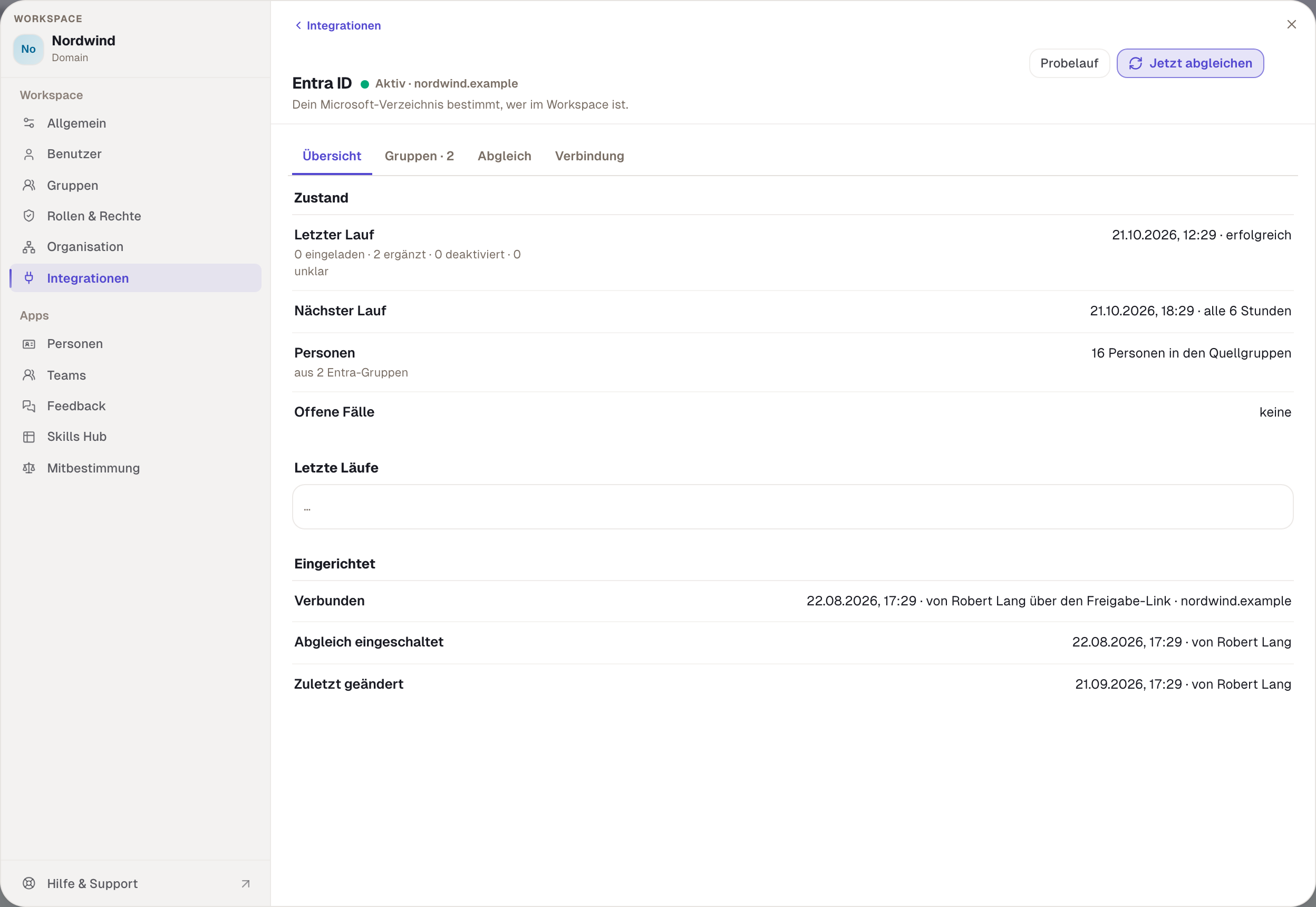
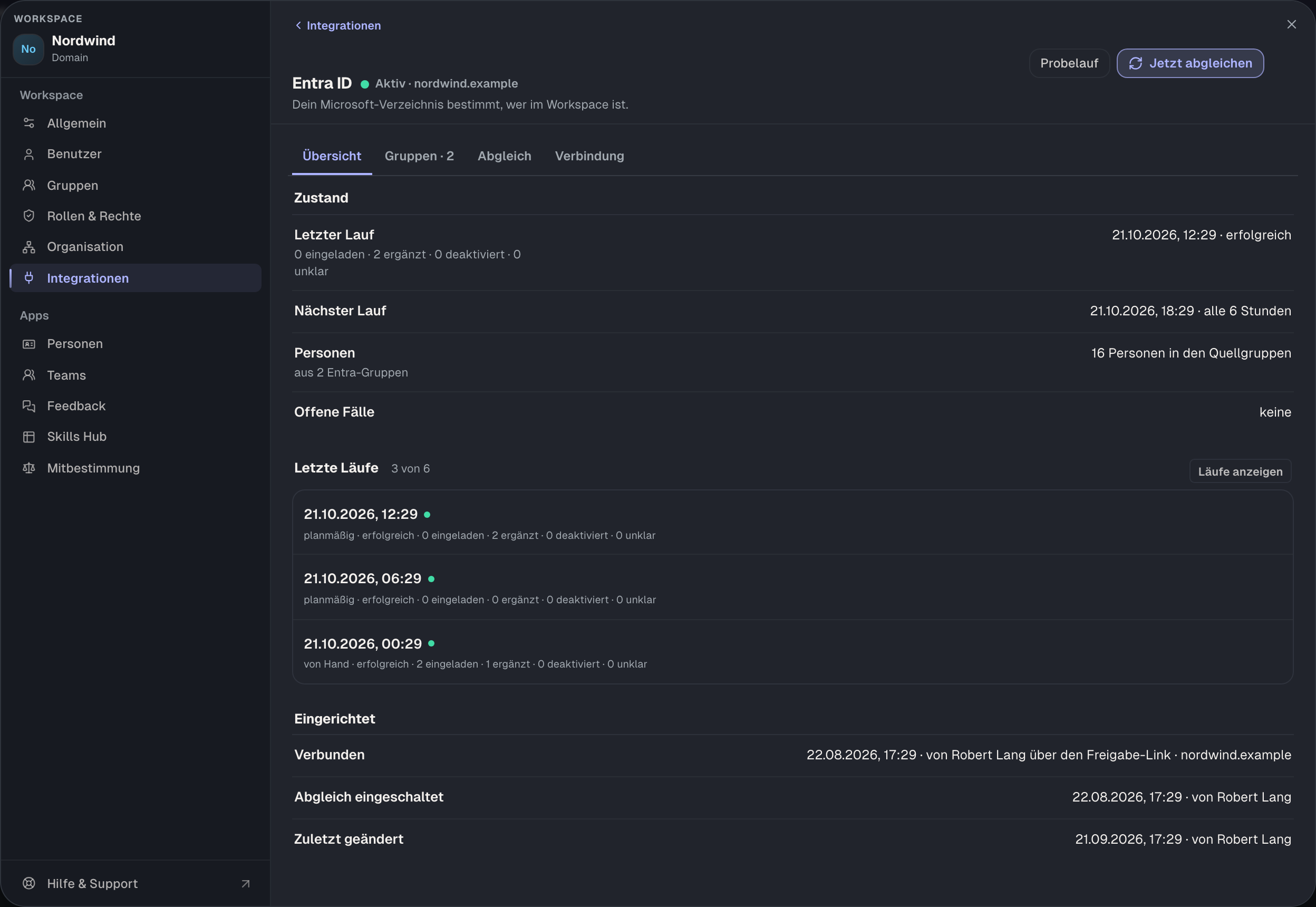
| Zustand neben dem Titel | Bedeutung |
|---|---|
| Aktiv | verbunden, der Abgleich läuft planmäßig |
| Abgleich aus | verbunden, aber Abgleich aktiv ist ausgeschaltet. Nichts ändert sich. |
| Unterbrochen | Die Freigabe bei Microsoft fehlt oder wurde zurückgezogen. |
| Wartet auf Zustimmung | Eine Änderung liegt bei der Mitbestimmung, bis dahin gilt der alte Stand. |
| Nicht verbunden | Es gibt noch keine Freigabe. |
Unter Zustand stehen Letzter Lauf mit seinen Zahlen, Nächster Lauf, die Zahl der Personen in den Quellgruppen und die Offenen Fälle. Ein offener Fall ist eine Person, die der Abgleich nicht sicher zuordnen kann. Unter Letzte Läufe sehen Sie die jüngsten Läufe, mit Läufe anzeigen alle. Unter Eingerichtet steht, wann und von wem die Verbindung und der Abgleich eingeschaltet wurden.
Gruppen: wer Mitglied wird
Im Reiter Gruppen stehen die gewählten Entra-Gruppen. Jede Gruppe hat zwei Schalter, die Sie einzeln setzen.
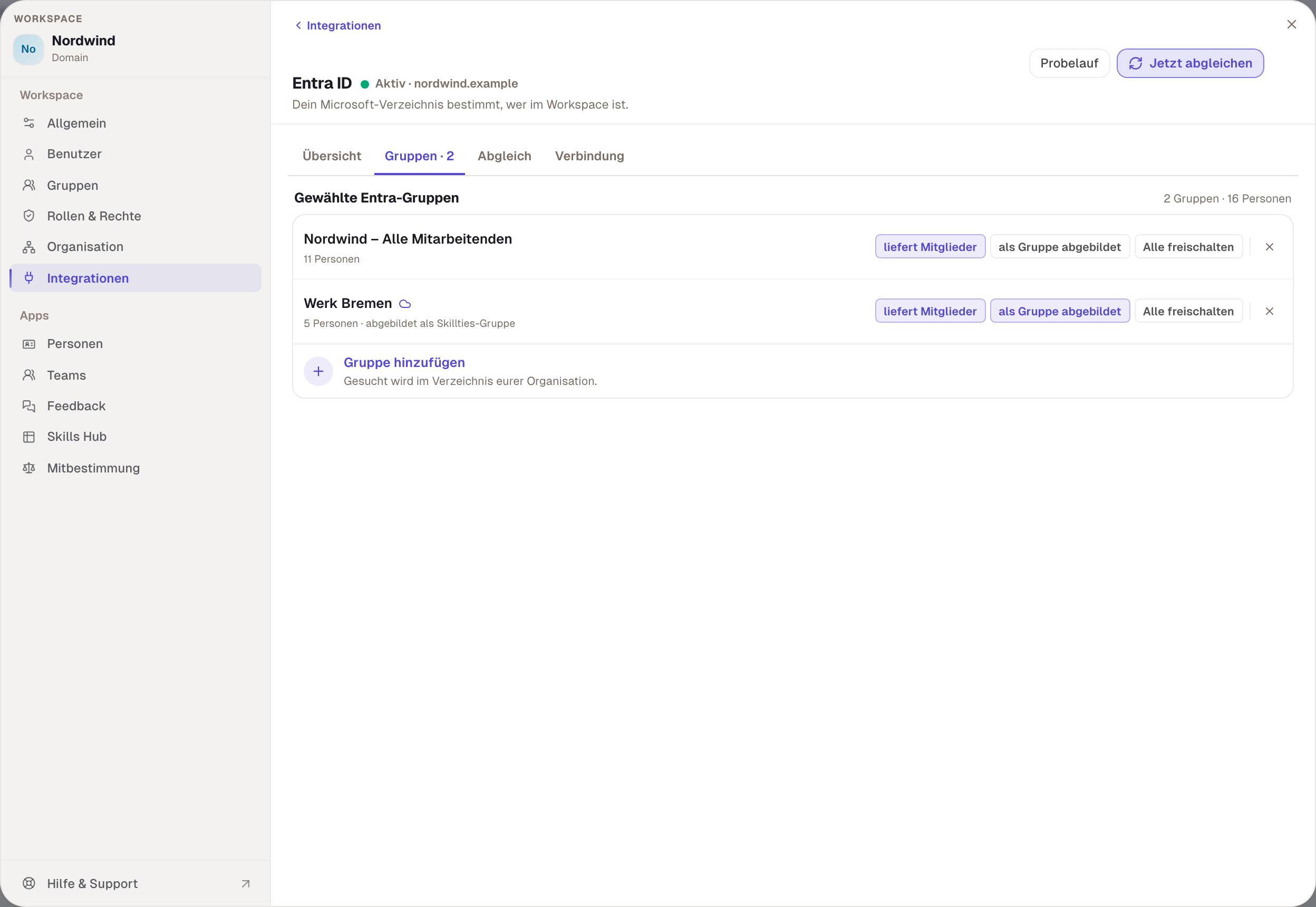
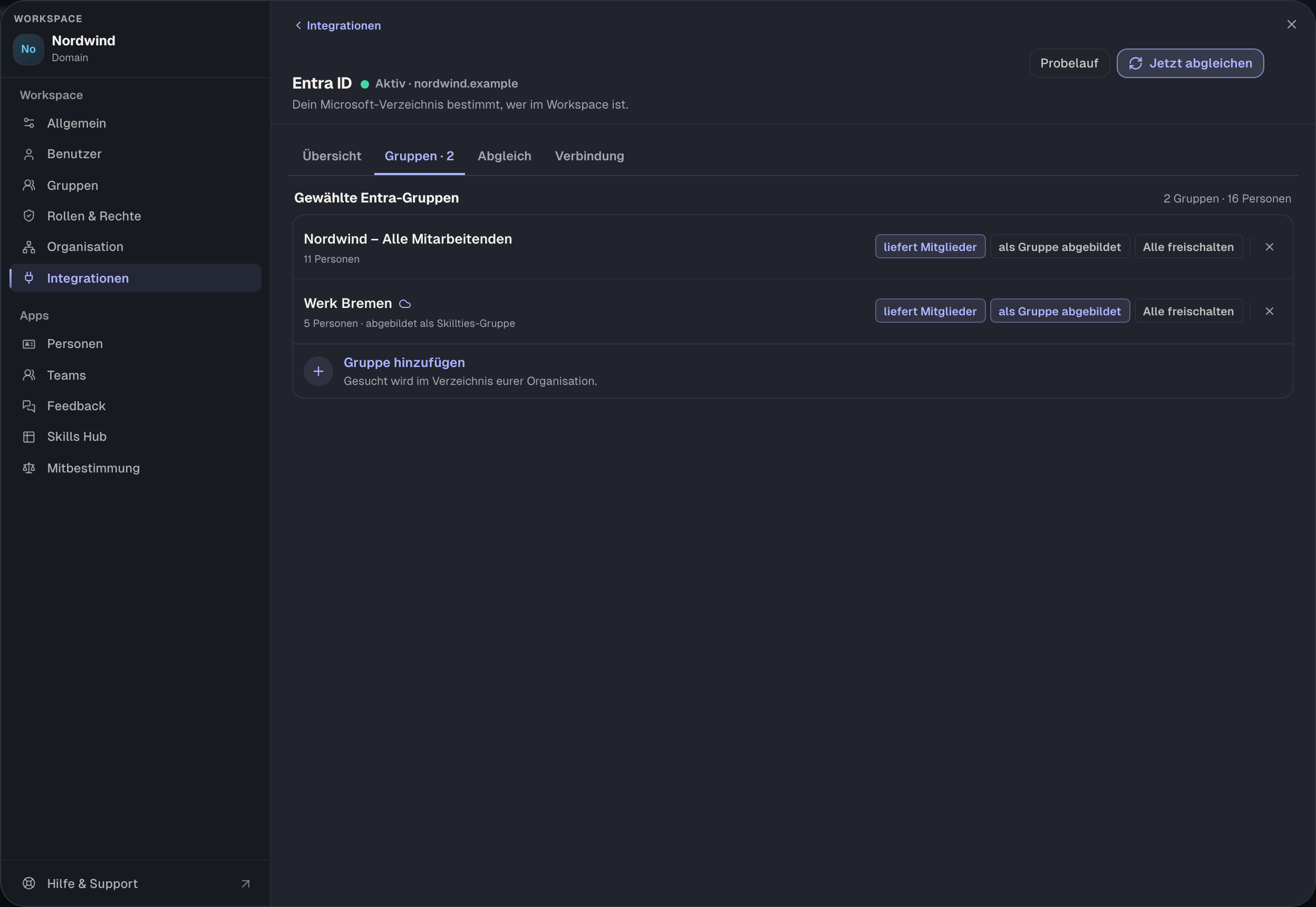
| Schalter | Wirkung |
|---|---|
| liefert Mitglieder | Wer in dieser Entra-Gruppe ist, wird Mitglied des Workspace. |
| als Gruppe abgebildet | Es gibt eine Skillties-Gruppe gleichen Namens, deren Besetzung der Abgleich pflegt. An sie hängen Sie Rollen. |
Beide Schalter dürfen an sein. Nur als Gruppe abgebildet ohne liefert Mitglieder ist auch erlaubt: Dann füllt die Gruppe sich nur mit Personen, die ohnehin Mitglied sind, etwa eine Abteilung innerhalb der Belegschaft. Sind beide aus, verschwindet der Eintrag. Verschachtelte Gruppen zählen mit.
Mit Alle freischalten geben Sie allen vorbereiteten Personen aus einer Gruppe auf einmal Zugang, Mit Mail oder Ohne Mail. Mit dem Kreuz nehmen Sie eine Gruppe aus dem Abgleich. Gibt es eine Gruppe in Entra nicht mehr, nimmt der nächste Lauf sie heraus. Eine abgebildete Skillties-Gruppe bleibt dann als Handgruppe bestehen.
Abgebildete Gruppen in Skillties
Eine abgebildete Gruppe steht unter Gruppen mit der Marke Entra ID. Ihre Besetzung kommt aus dem Verzeichnis. Die Rollen der Gruppe vergeben Sie wie bei jeder anderen Gruppe unter Rollen dieser Gruppe.
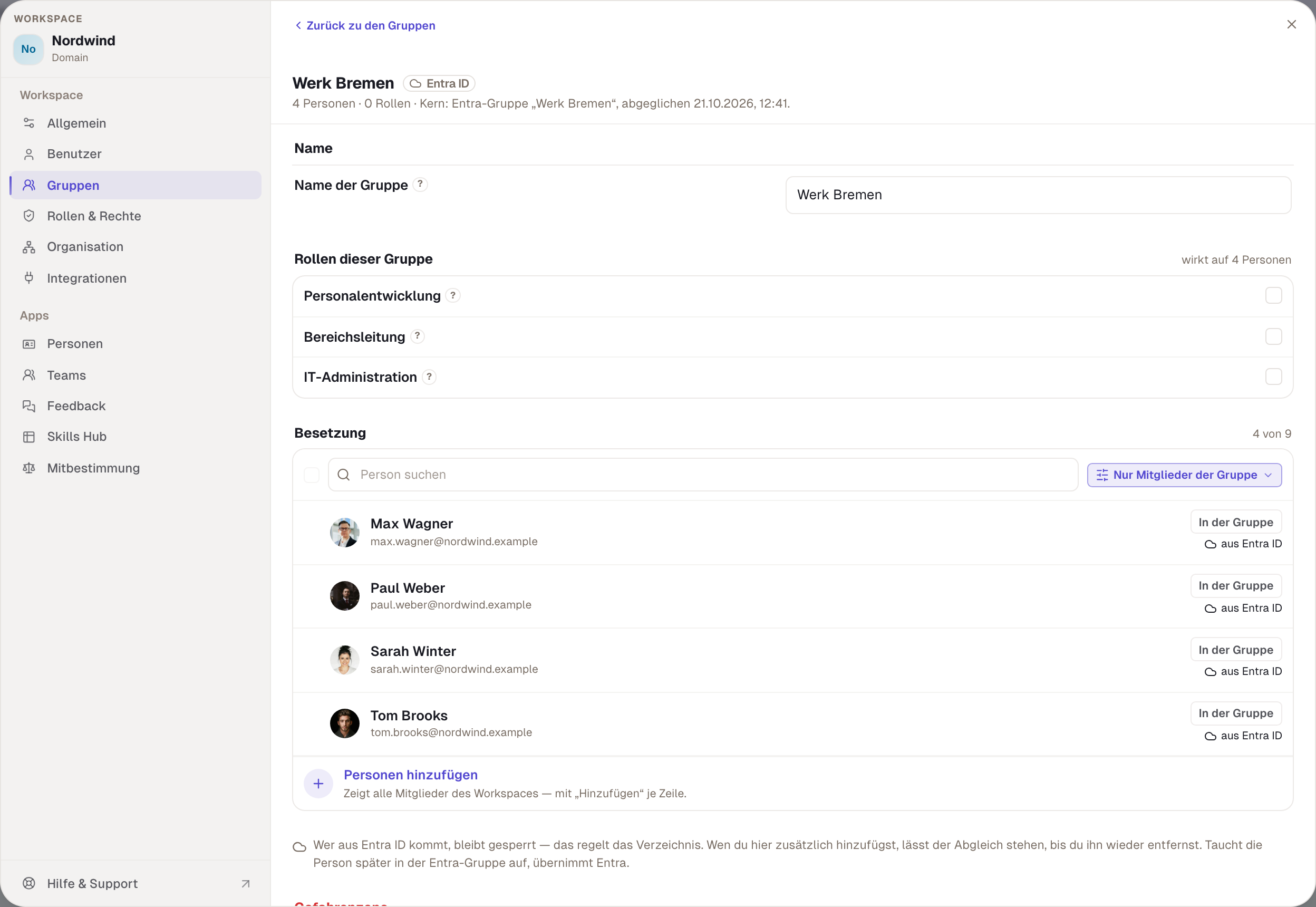
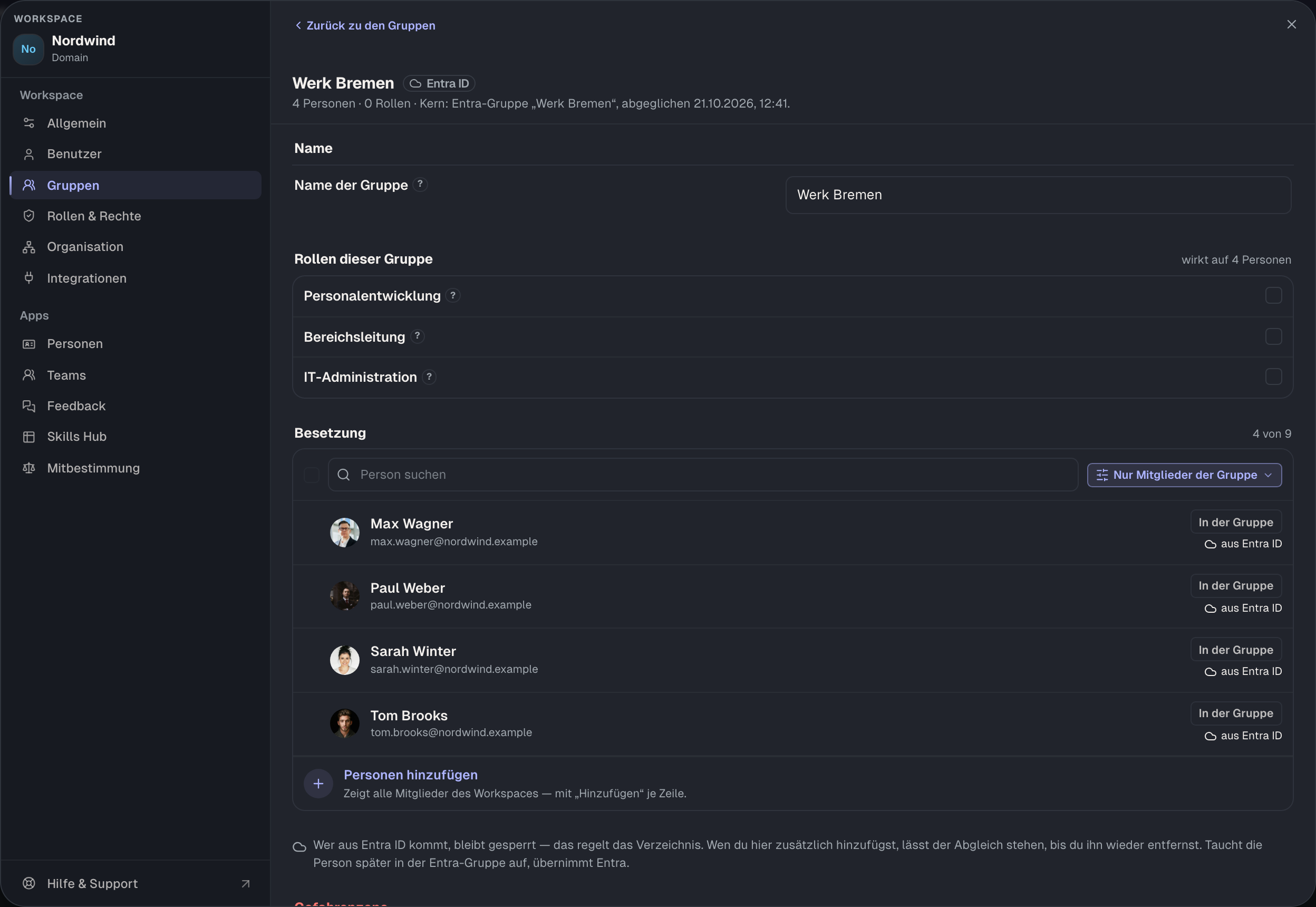
Personen aus Entra sind in der Besetzung gesperrt, denn das regelt das Verzeichnis. Sie können zusätzlich Personen von Hand hinzufügen. Der Abgleich lässt sie stehen, bis Sie sie wieder entfernen. Taucht eine solche Person später in der Entra-Gruppe auf, übernimmt Entra. Mit Verknüpfung lösen unter Gefahrenzone machen Sie aus der abgebildeten Gruppe eine Handgruppe.
Abgleich: wann und wie
Im Reiter Abgleich stellen Sie ein, wie oft und mit welchen Folgen gelesen wird. Jede Einstellung hat ein ? mit einer Erklärung.
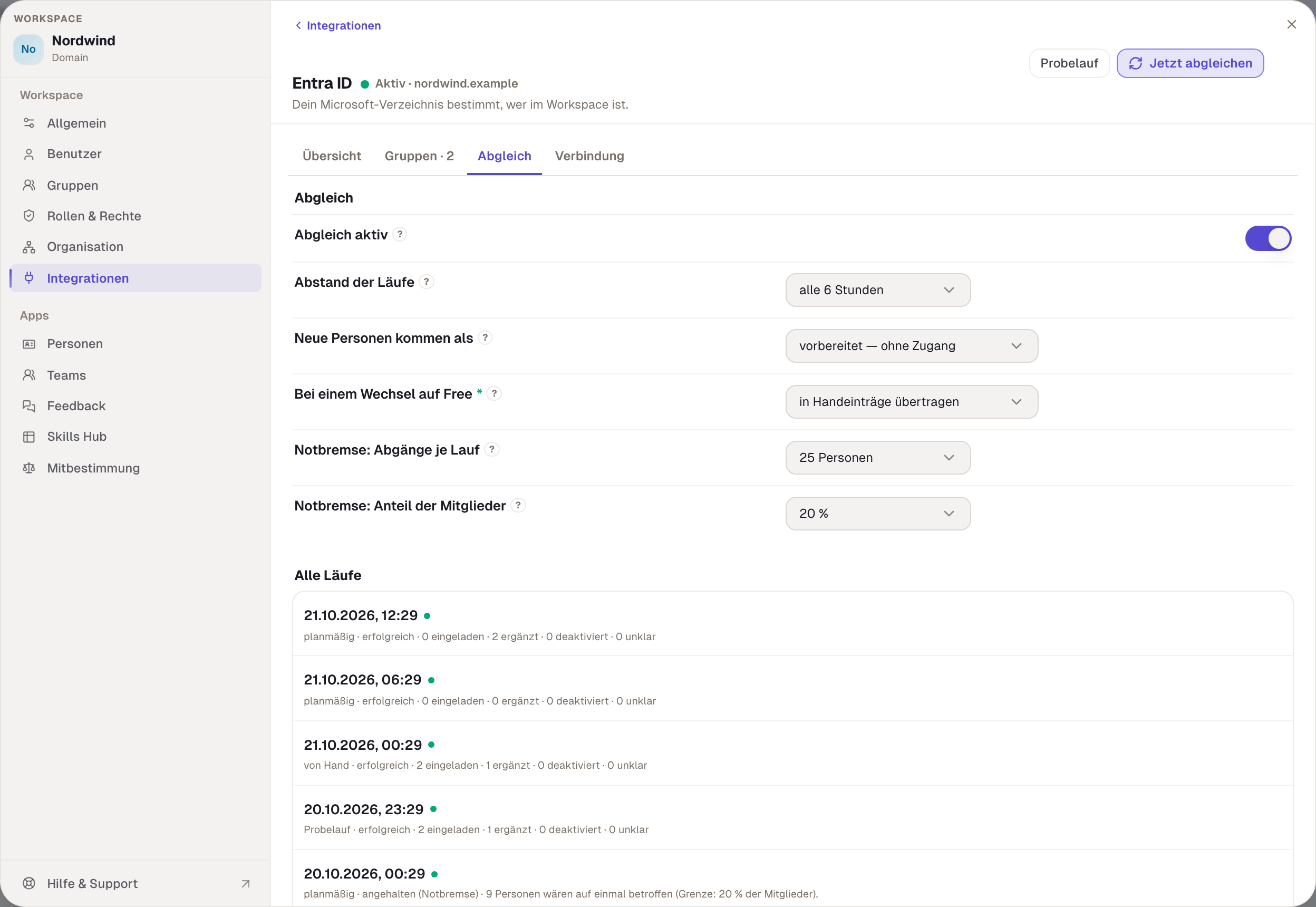
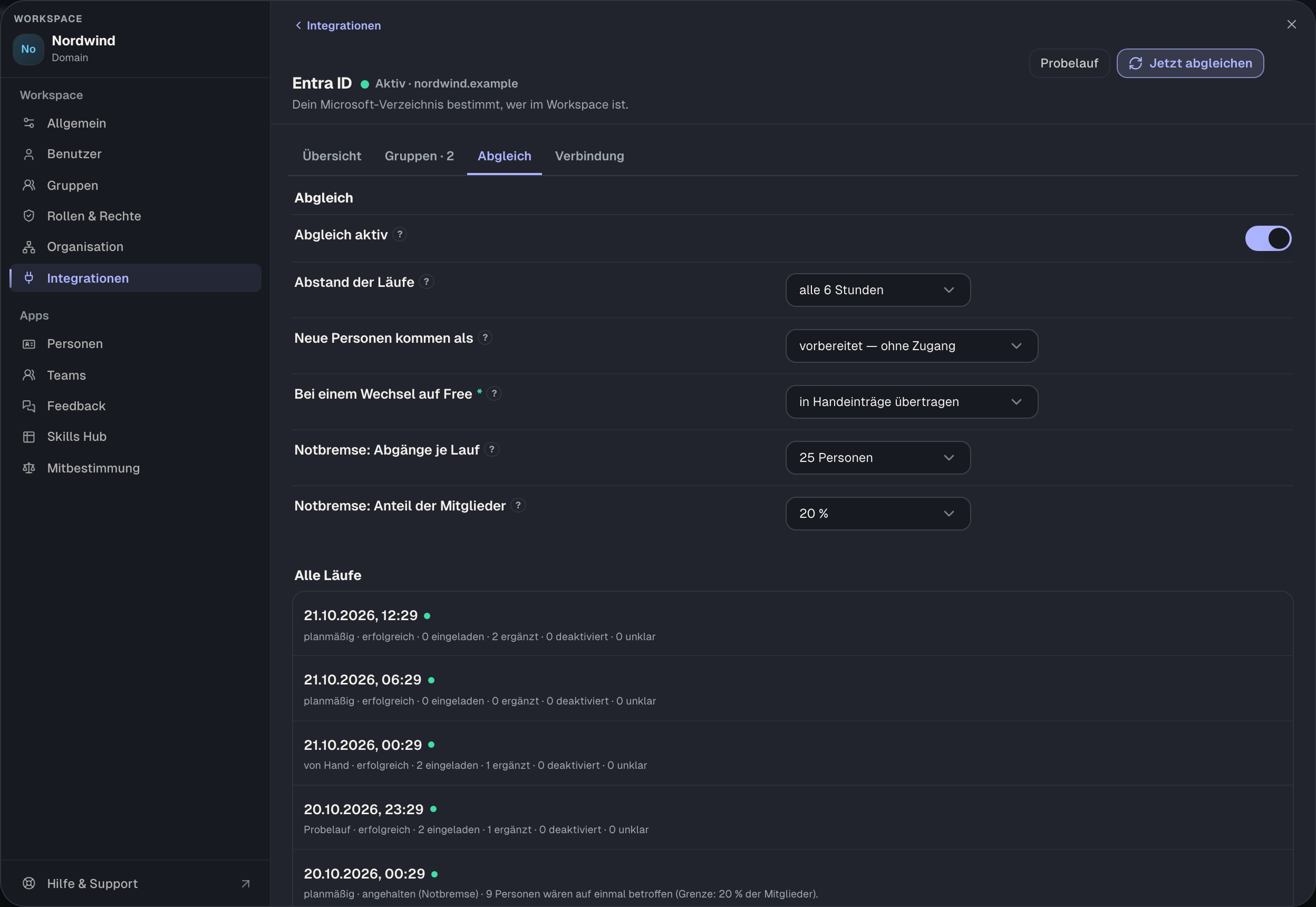
| Einstellung | Auswahl | Standard | Wirkung |
|---|---|---|---|
| Abgleich aktiv | an, aus | an nach dem Einrichten | Aus: Es läuft nichts, nichts ändert sich. |
| Abstand der Läufe | jede Stunde, alle 6 Stunden, alle 24 Stunden | alle 6 Stunden | Dazwischen hilft Jetzt abgleichen. |
| Neue Personen kommen als | vorbereitet — ohne Zugang, aktiv — mit Mail, aktiv — ohne Mail | vorbereitet — ohne Zugang | Vorbereitet heißt: im System und zuordenbar, aber ohne Anmeldung, bis Sie freischalten. |
| Bei einem Wechsel auf Free | in Handeinträge übertragen, entfernen | muss gewählt werden | Übertragen: Die Personen bleiben aktive Mitglieder ohne Verbindung zu Entra. Entfernen: Ihre Mitgliedschaften werden gelöscht. |
| Notbremse: Abgänge je Lauf | Anzahl Personen | 25 Personen | Würden so viele auf einmal deaktiviert oder gelöscht, hält der Lauf an. |
| Notbremse: Anteil der Mitglieder | Anteil | 20 % | Dasselbe als Anteil, greift in kleinen Workspaces. |
Probelauf zeigt, was der nächste Abgleich tun würde: wer vorbereitet, ergänzt, deaktiviert oder gelöscht würde, und welche Fälle unklar sind. Dabei ändert sich noch nichts. Jetzt abgleichen führt einen echten Lauf sofort aus.
Unter Alle Läufe steht jeder Lauf mit Zeit, Auslöser und Ergebnis. Der Auslöser ist planmäßig, von Hand oder Probelauf. Das Ergebnis ist erfolgreich, angehalten (Notbremse) oder fehlgeschlagen.
Verbindung und gelesene Felder
Im Reiter Verbindung sehen Sie, mit welchem Verzeichnis Skillties verbunden ist und welche Angaben es liest.
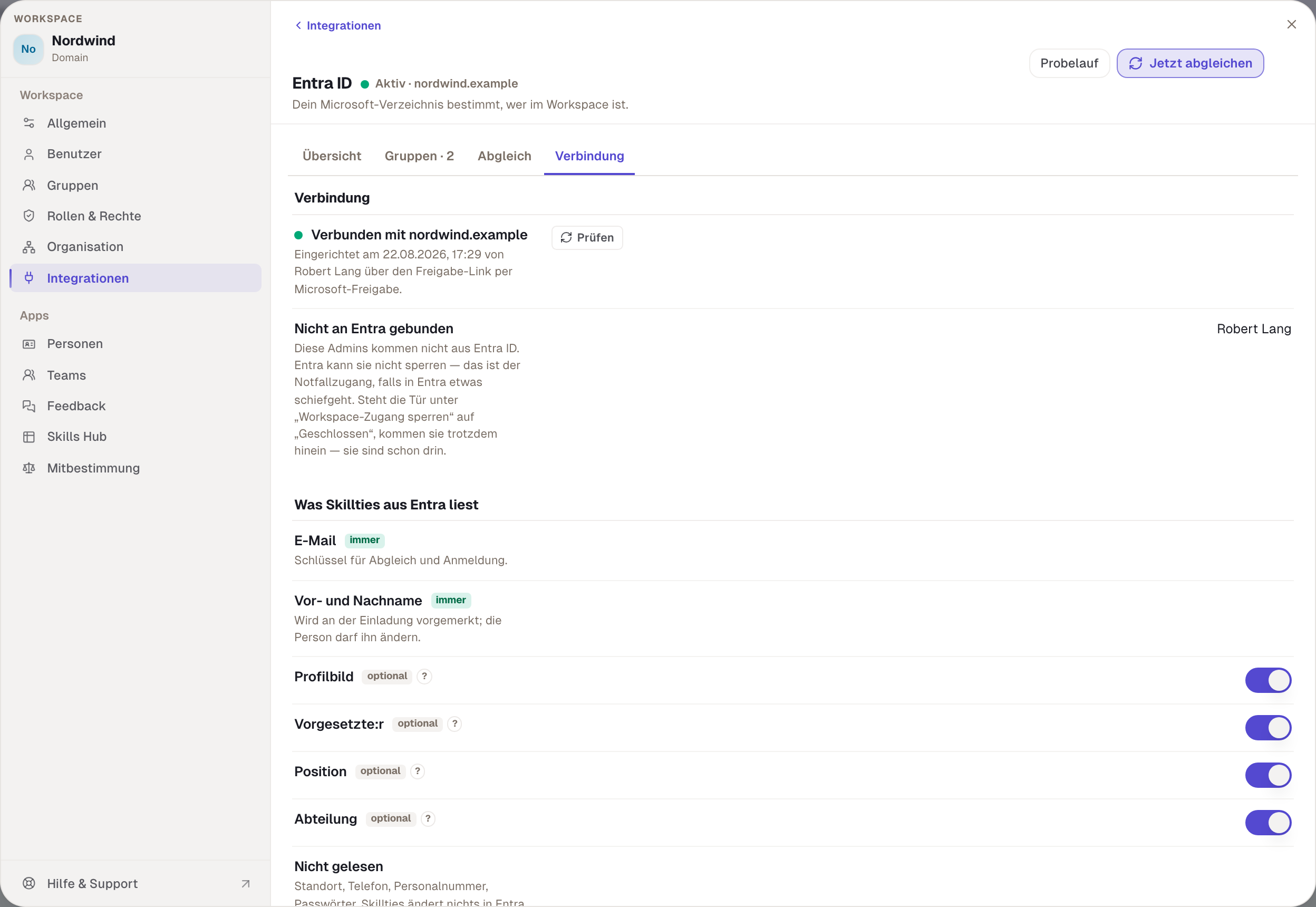
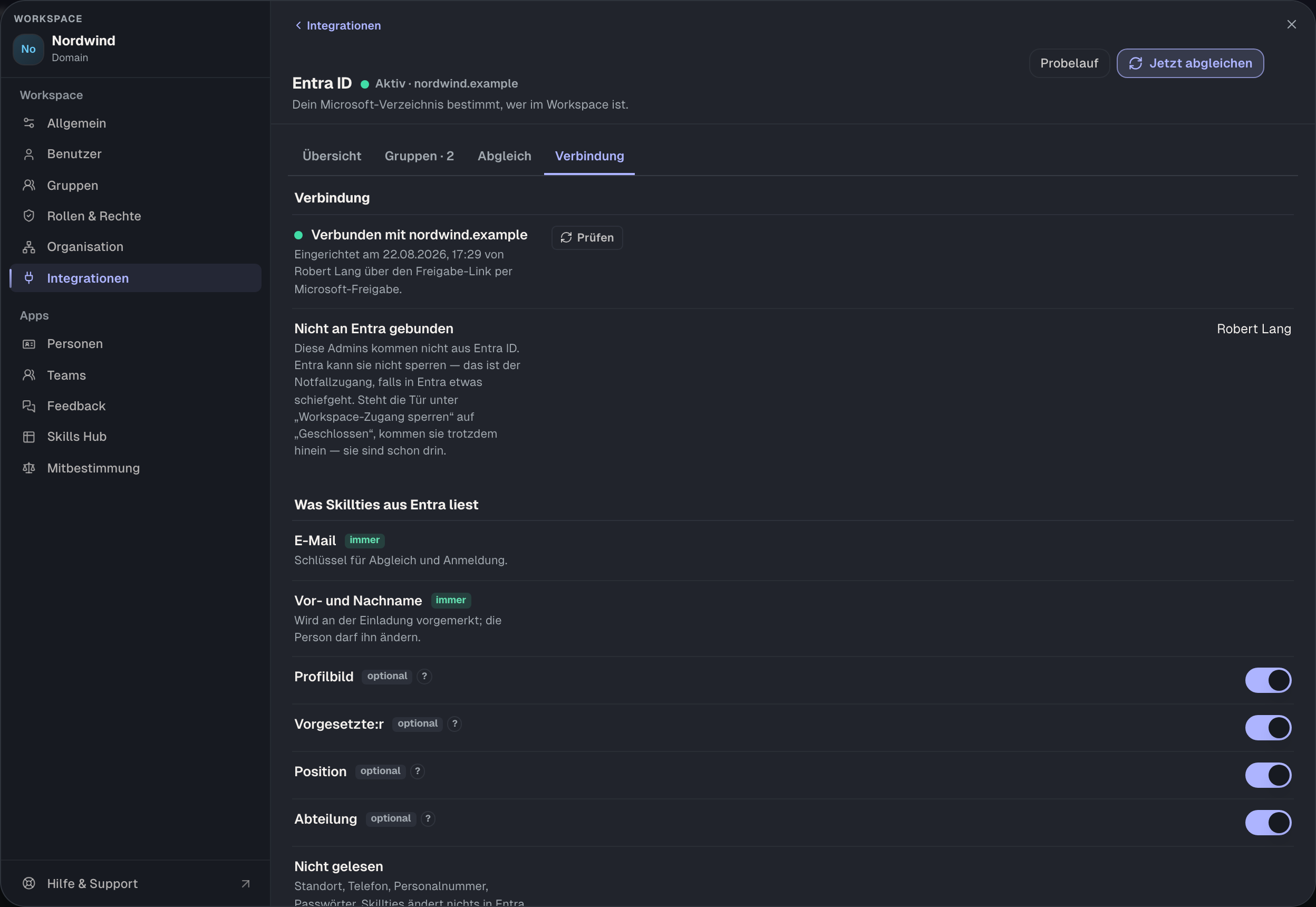
Prüfen testet, ob die Freigabe bei Microsoft noch gilt. Nicht an Entra gebunden nennt Admins, die nicht aus Entra kommen. Entra kann sie nicht sperren. Das ist der Notfallzugang, falls in Entra etwas schiefgeht. Achten Sie darauf, dass es mindestens einen solchen Admin gibt.
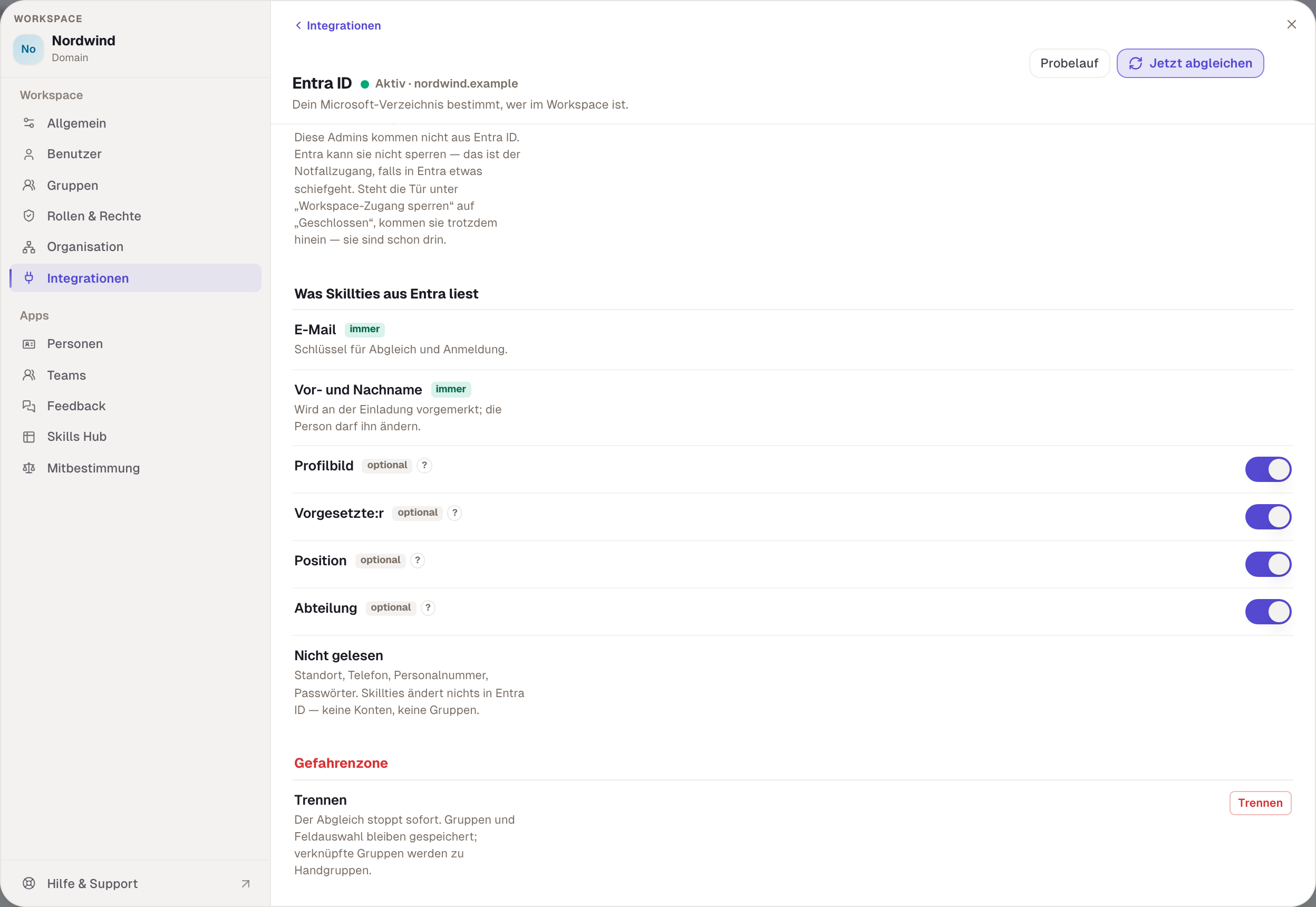
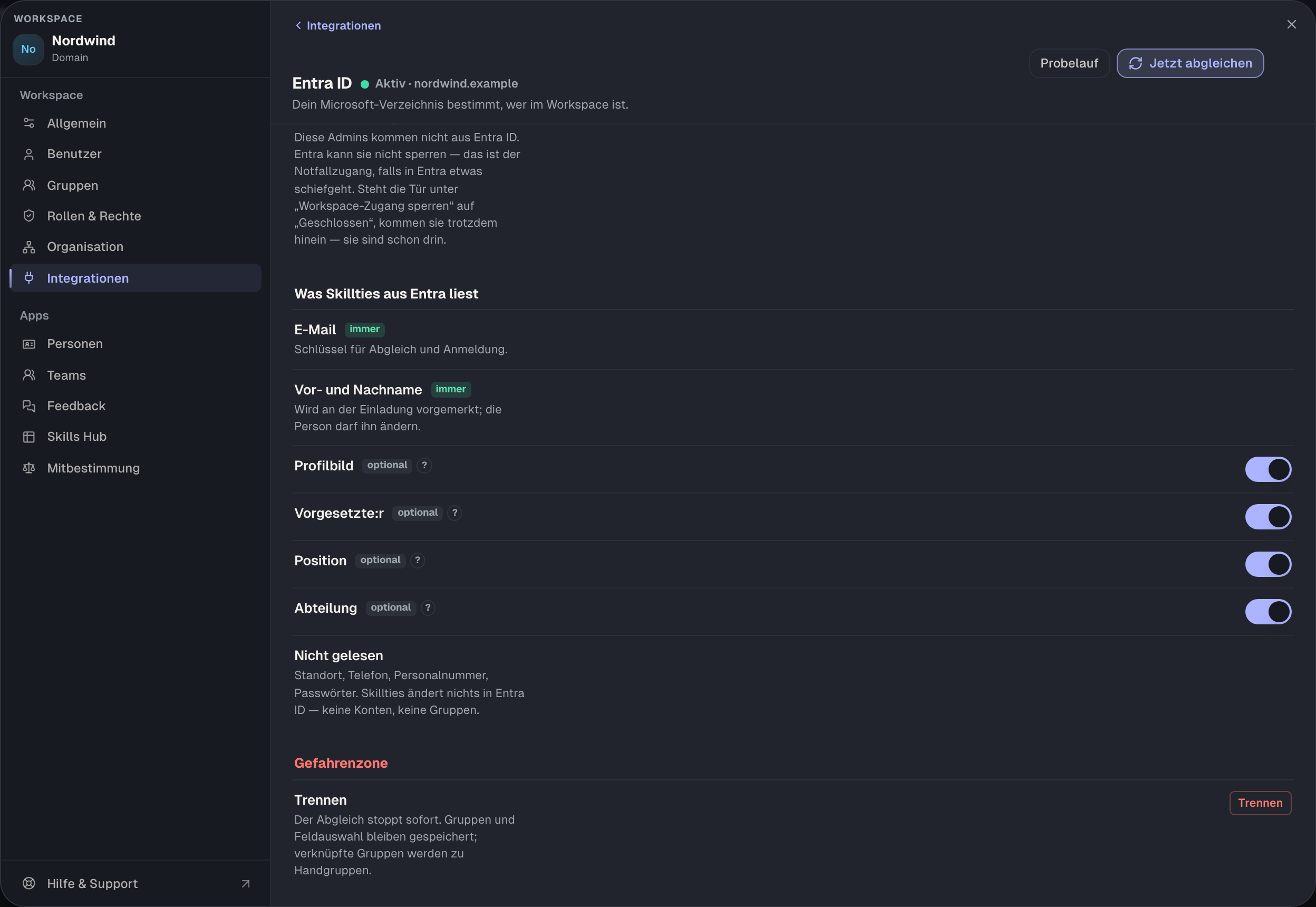
| Feld | Gelesen | Wofür | Wenn es fehlt |
|---|---|---|---|
| immer | Schlüssel für Abgleich und Anmeldung | Die Person wird ein unklarer Fall. | |
| Vor- und Nachname | immer | Name in Skillties, die Person darf ihn ändern | – |
| Profilbild | wählbar, an | Gesichter statt Initialen | Initialen. Ein selbst hochgeladenes Bild wird nie überschrieben. |
| Vorgesetzte:r | wählbar, an | Organisation und Rechte für Führungskräfte | Die Person bleibt ein offener Fall unter Organisation. Handeinträge gehen vor. |
| Position | wählbar, an | Titel unter dem Namen | An seiner Stelle steht das Hauptprofil. |
| Abteilung | wählbar, an | Steckbrief und Verzeichnis | kein Funktionsverlust |
Standort, Telefon, Personalnummer und Passwörter liest Skillties nie. Was ausgeschaltet ist, wird gar nicht erst abgefragt.
Trennen unter Gefahrenzone stoppt den Abgleich sofort. Gruppen und Feldauswahl bleiben gespeichert, abgebildete Gruppen werden zu Handgruppen. Mit Erneut freigeben stellen Sie eine unterbrochene Verbindung wieder her.
Entra entscheidet über die Mitgliedschaft
Für alle Personen, die mit Entra verbunden sind oder aus dem Abgleich kamen, gilt der Zustand in Entra:
| In Entra | In Skillties |
|---|---|
| Konto deaktiviert | Mitgliedschaft Deaktiviert. Rollen ruhen, Daten bleiben. |
| Aus den Quellgruppen entfernt oder gelöscht | sofort deaktiviert. Nach 30 Tagen ohne Rückkehr Gelöscht. |
| Endgültig gelöscht | Das Skillties-Konto wird gelöscht. |
| Wieder aktiviert oder zurückgeholt | wieder Aktiv, wenn der Abgleich die Änderung gemacht hatte |
| Vorbereitete Person nicht mehr in den Gruppen | wird sofort verworfen, ohne 30 Tage |
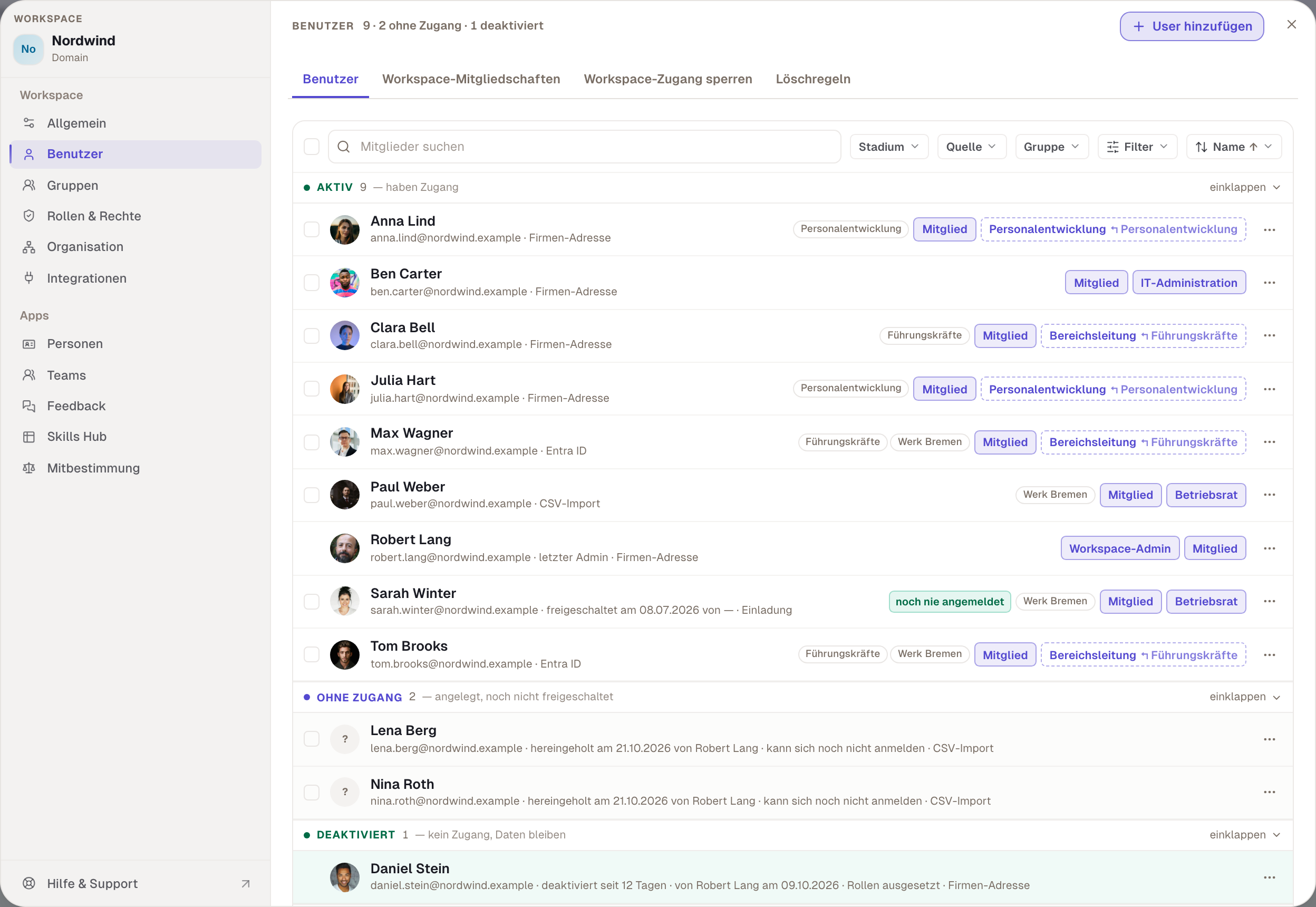
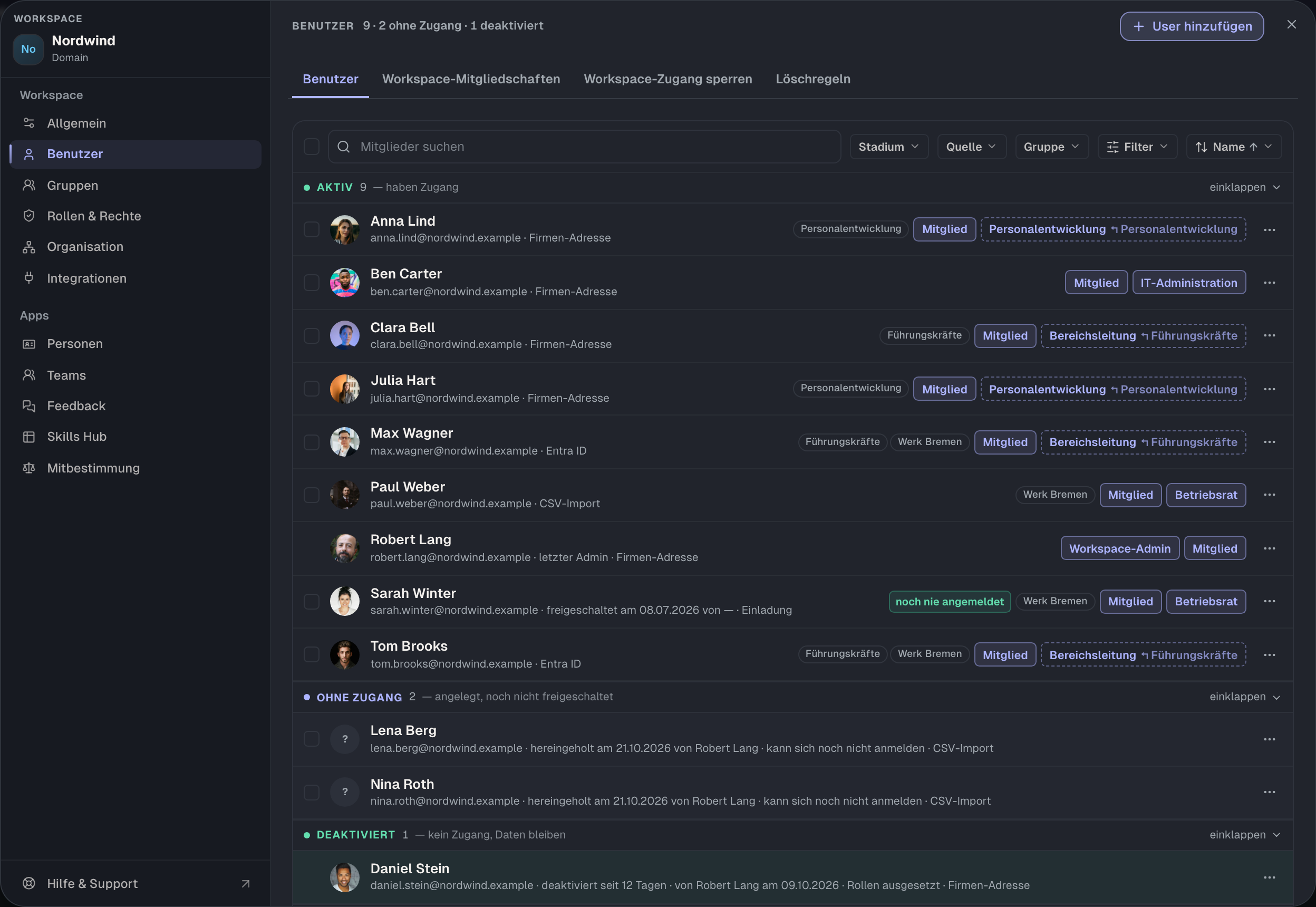
Personen, die nie mit Entra verbunden waren, etwa eingeladene Gäste, bleiben unberührt. Wer über Entra Mitglied ist, kann den Workspace nicht selbst verlassen. In der Liste unter Benutzer zeigt die Quelle Entra ID, wer aus dem Verzeichnis kommt.
Mitbestimmung und Wechsel auf Free
Ist Mitbestimmung eingeschaltet und die Regel „Entra-Sync anlegen oder ändern“ auf Antrag gestellt, heißt der Knopf Zur Zustimmung vorlegen. Das Gremium prüft dann die Konfiguration als Ganzes. Bis zur Entscheidung gilt der bisherige Stand, und neben dem Titel steht Wartet auf Zustimmung.
Wechselt der Workspace auf Free, endet der Abgleich, und ein offener Freigabe-Link wird zurückgezogen. Was mit den Personen passiert, haben Sie unter Bei einem Wechsel auf Free festgelegt. Ist dort nichts gewählt, werden sie übertragen.
Wenn etwas nicht klappt
| Meldung | Ursache | Lösung |
|---|---|---|
| Verbindung unterbrochen | Die Freigabe bei Microsoft fehlt oder wurde zurückgezogen. | Erneut freigeben |
| Berechtigungen fehlen | „User.Read.All“ oder „GroupMember.Read.All“ fehlt. | App-Registrierung bei Microsoft prüfen |
| keine E-Mail-Adresse im Verzeichnis | Die Person hat in Entra keine Adresse. | Adresse in Entra eintragen |
| E-Mail gehört schon zu einem anderen Verzeichniskonto | Zwei Entra-Konten nutzen dieselbe Adresse. | In Entra bereinigen, dann erneut abgleichen |
| angehalten (Notbremse) | Zu viele Abgänge auf einmal | In Entra prüfen, dann Jetzt abgleichen |
Beispiel
Nordwind verbindet Entra ID über den Freigabe-Link, weil Robert selbst keinen Admin-Consent geben darf. Die IT löst den Link ein, Robert bekommt die Benachrichtigung und wählt Prüfen. Als Mitgliederquelle wählt er „Nordwind – Alle Mitarbeitenden“ und zusätzlich „Werk Bremen“ als abgebildete Gruppe. Der Probelauf zeigt elf Personen, davon zwei neu. Nach Einrichten abschließen stehen die beiden unter Ohne Zugang, bis Robert an der Gruppe Alle freischalten wählt. Drei Wochen später verlässt Daniel Stein das Unternehmen. Die IT deaktiviert sein Konto in Entra, und beim nächsten Lauf steht er in Skillties unter Deaktiviert. Löscht die IT das Konto, wird seine Mitgliedschaft 30 Tage später gelöscht, und die Löschregeln übergeben seine Inhalte.
Geprüft mit Version 0.6.0 · 20.10.2026