Wie ein Recht wirkt: Plan, Schalter, Recht
WoWorkspace-Einstellungen › Rollen & Rechte › Rolle › RechteRechtsettings.roles
Drei Tore vor jeder Funktion
Skillties prüft bei jeder Funktion dieselbe Reihenfolge:
- Der Plan. Gibt es die Funktion in diesem Workspace überhaupt? Ohne Vertrag sind nur Allgemein und Benutzer bedienbar; alle anderen Bereiche sind sichtbar, aber gesperrt. Rollen selbst gibt es erst mit Vertrag. Ein Admin hält in einem Workspace ohne Vertrag zwar alle Rechte, jede Änderung an Rollen wird aber abgewiesen.
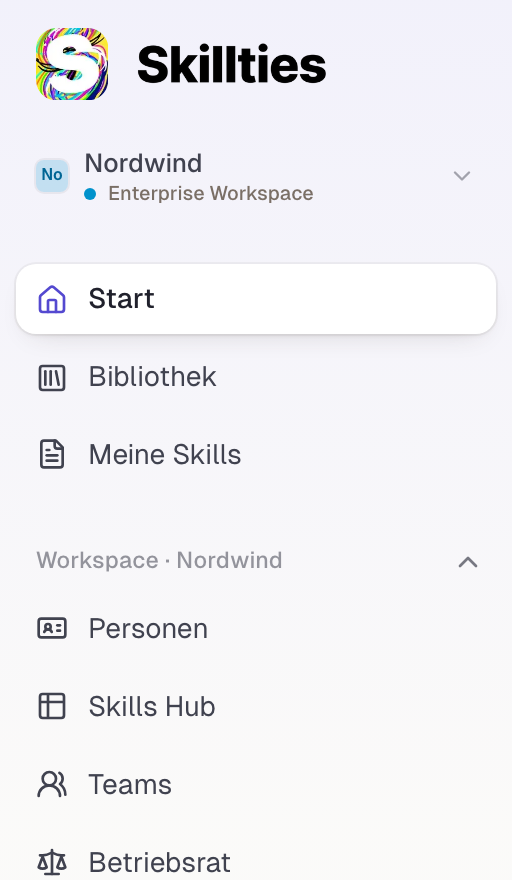
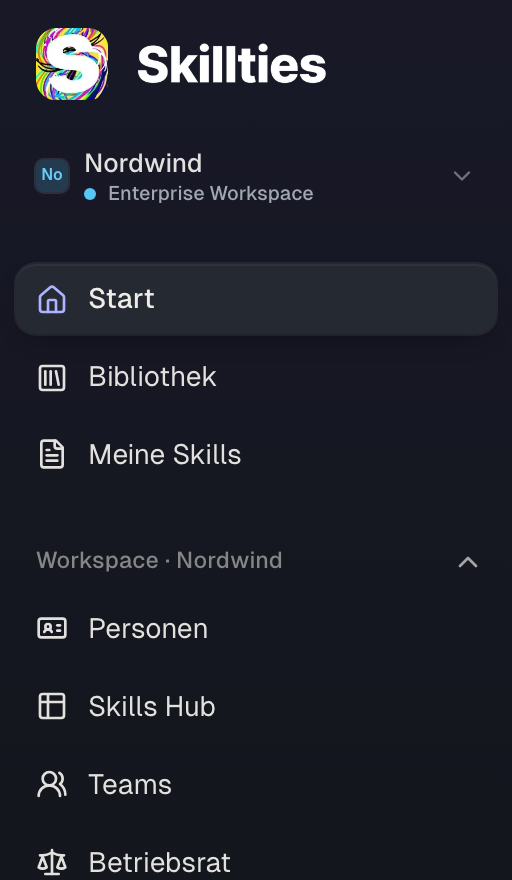
- Der App-Schalter. Teams, Feedback, Skills Hub, Mitbestimmung und Vererbung haben in den Einstellungen je einen Schalter. Steht er auf aus, gibt es die Fläche nicht, und jedes Recht darauf läuft ins Leere. Teams, Feedback und Mitbestimmung sind in neuen Workspaces ausgeschaltet, der Skills Hub ist eingeschaltet.
- Das Recht. Erst jetzt zählt der Haken in der Rolle.
Dazu kommt bei einigen Rechten eine vierte Bedingung in den Daten: Die Reichweiten „Direkt unterstellt“ und „Eigener Bereich“ brauchen eine Berichtslinie unter Organisation. Die Rechte für Personen in Teams brauchen eine laufende Teamzugehörigkeit. Die Konto-Rechte wirken nur im Domain-Workspace. Ohne diese Bedingung ist der Haken gesetzt und wirkt trotzdem nicht.
Was jemand sieht, wenn ein Tor geschlossen ist, unterscheidet sich:
| Geschlossenes Tor | Was die Person sieht |
|---|---|
| Plan | den Bereich in den Einstellungen gesperrt mit Hinweis, Apps als Vorschau mit erfundenen Daten |
| App-Schalter | keinen Menüpunkt; wer die Adresse kennt, liest „Teams sind ausgeschaltet“ oder „Skills Hub ist deaktiviert“ |
| Recht | keinen Menüpunkt; bei direktem Aufruf „Du hast keinen Zugriff“ |
| Daten | die Fläche, aber leer oder nur mit sich selbst |
Rechte zählen zusammen, nie gegeneinander
Was eine Person darf, ist die Summe aus Mitglied, bei Admins Workspace-Admin, allen direkt vergebenen Rollen, den Rollen aller Gruppen, in denen sie steht, und bei Mitgliedern des Gremiums der Rolle Betriebsrat. Es gibt keine Verbote: Keine Rolle kann etwas wegnehmen, das eine andere erlaubt. Wenn Sie einer Person etwas entziehen wollen, müssen Sie es aus jeder Rolle entfernen, die sie trägt, oder sie aus der Gruppe nehmen.
Bei Rechten mit Reichweite gewinnt die weiteste Stufe. Hat Max aus Bereichsleitung „Skills aller Personen im eigenen Bereich sehen“ und aus Mitglied „Skills aller Personen im Workspace sehen“, sieht er alle. Wer die Sicht der Führungskräfte auf ihren Bereich beschränken will, muss sie also zuerst bei Mitglied abwählen.
Die Sperren im Editor
Ein gesperrter Haken trägt immer einen Grund. Diese Gründe gibt es:
| Hinweis am Haken | Bedeutung |
|---|---|
| „Hast du selbst nicht“ | Sie können nur Rechte vergeben, die Sie selbst haben. Was Ihnen fehlt, ist für Sie gesperrt. |
| „Admin-Rolle, fest“ | Die Rechte von Workspace-Admin stehen fest und lassen sich nicht ändern. |
| „Für die Prüfrolle gesperrt“ | Die Rolle Betriebsrat wird unter Mitbestimmung gepflegt, nicht hier. |
| „Nur im Domain-Workspace“ | Die Konto-Rechte wirken nur in einem Domain-Workspace. In einem manuellen Workspace tun die Haken nichts. |
| ohne Hinweis, mit Antragsstatus | Für dieses Recht liegt ein Antrag beim Gremium. Bis zur Entscheidung ist der Haken gesperrt. |
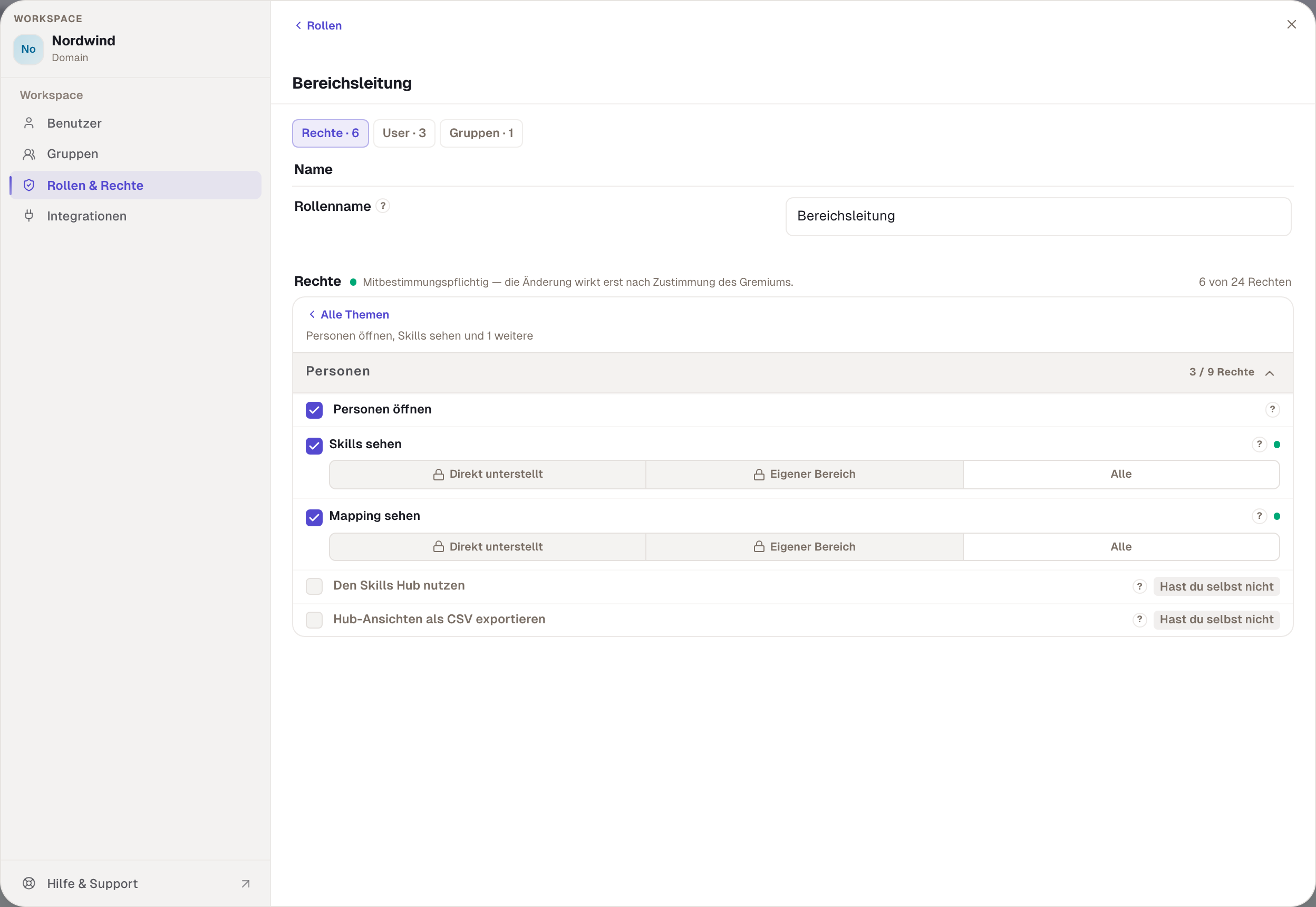
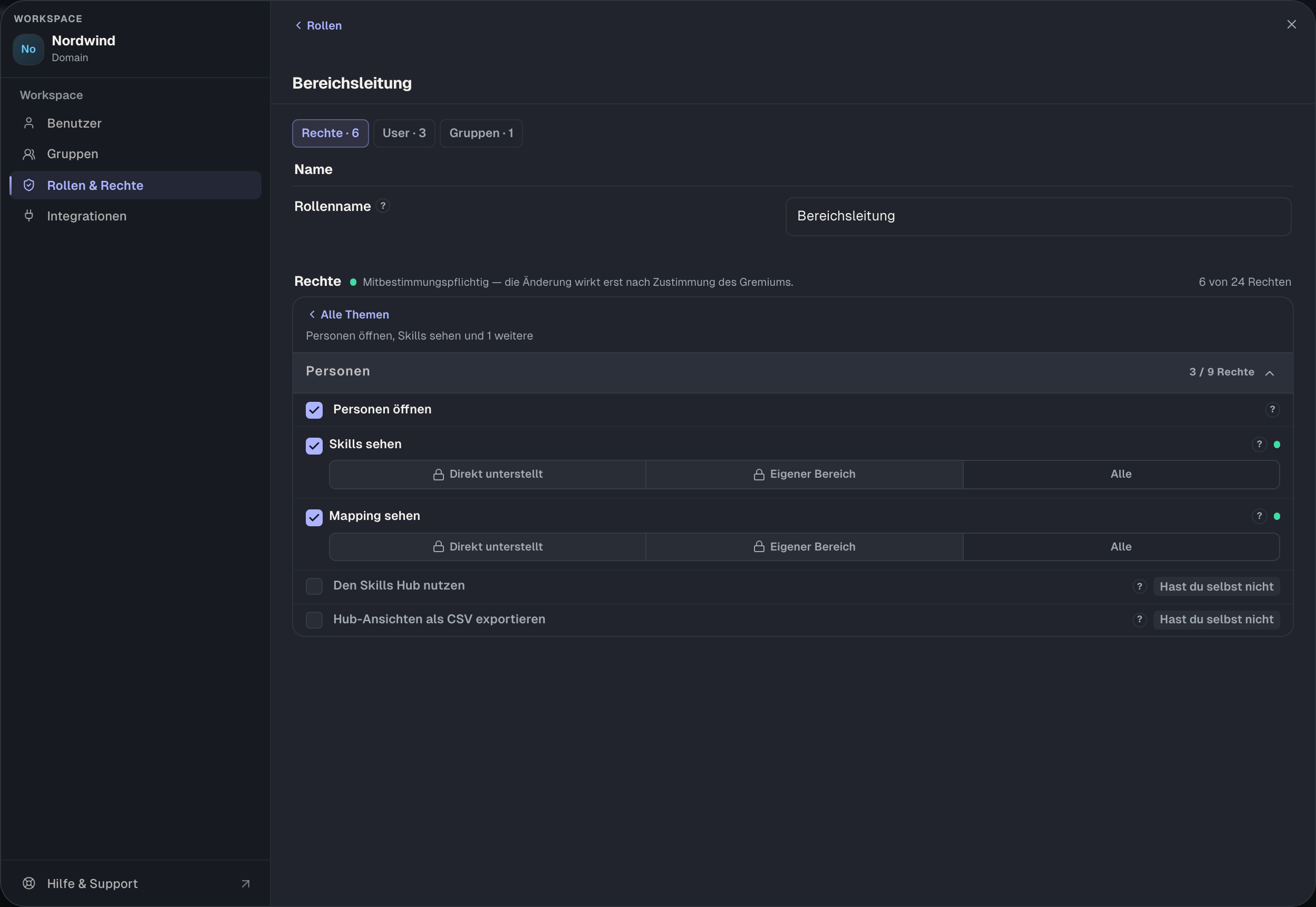
Dieselbe Regel gilt beim Vergeben: Wer eine Rolle an eine Gruppe hängt, muss alle Rechte der Rolle selbst haben. Wer eine Gruppe besetzt, die Rechte trägt, muss diese Rechte haben, sonst steht an der Gruppe „Rechte fehlen dir“.
Ohne das Recht: der Bereich fehlt
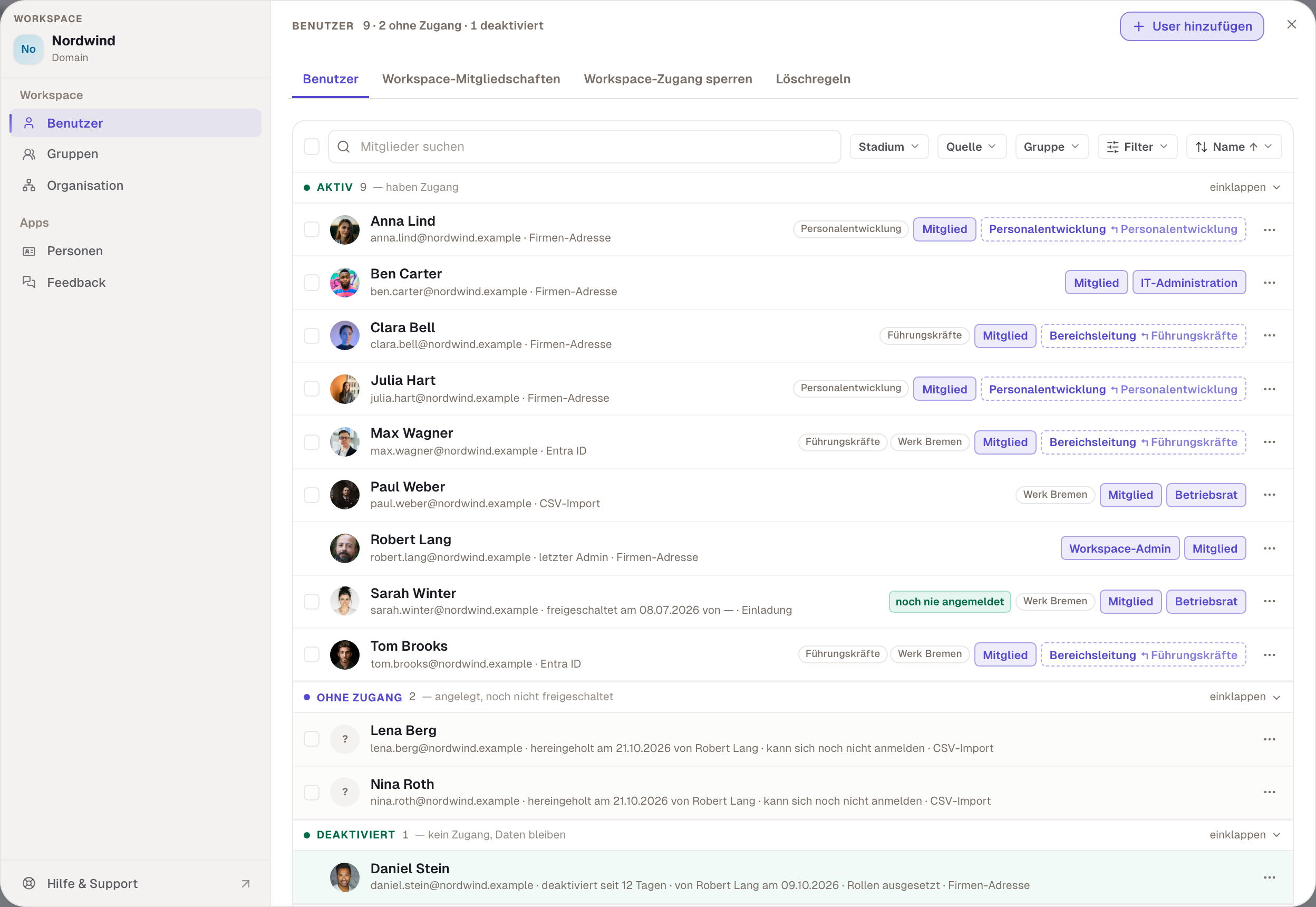
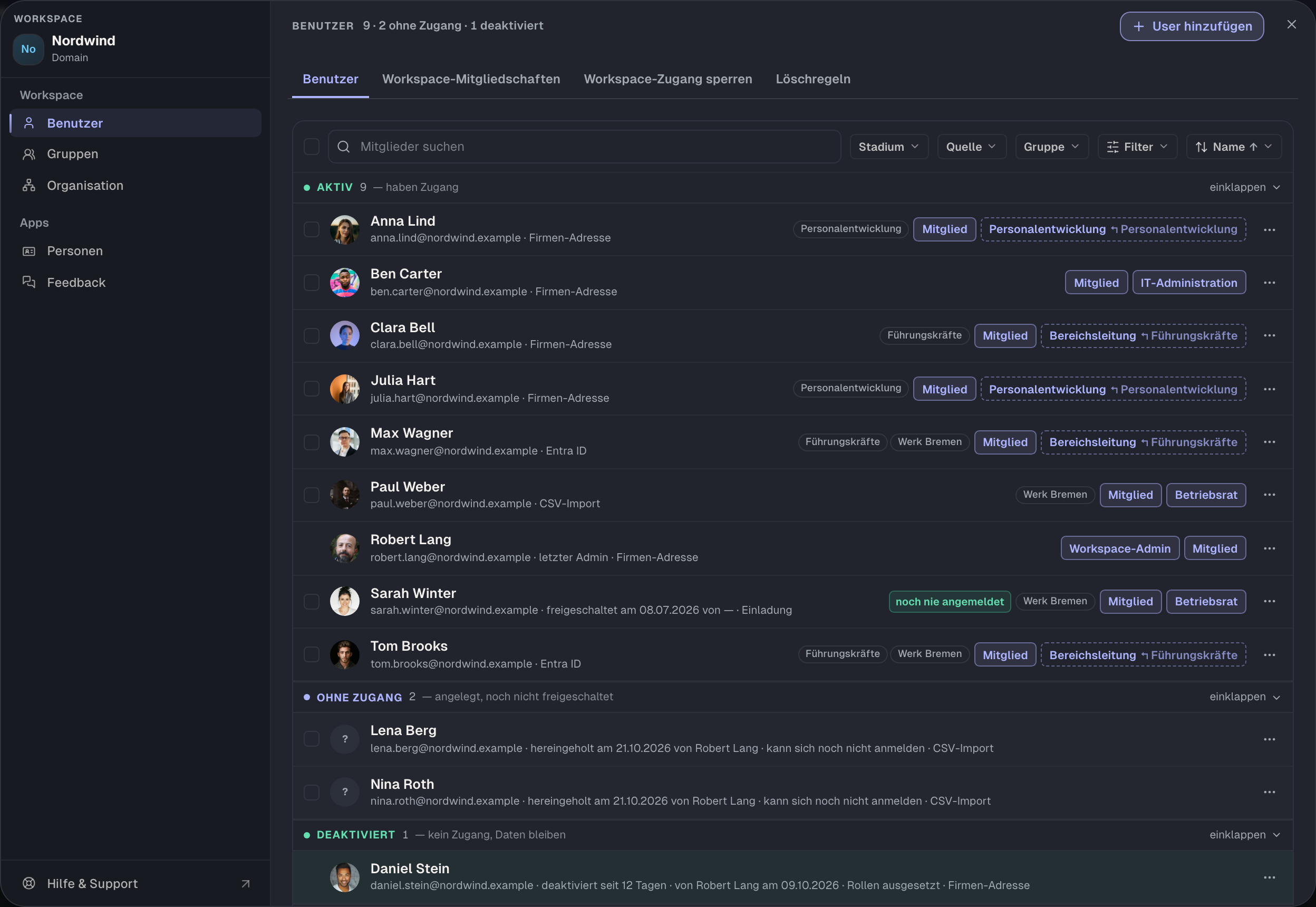
Ein Verwaltungsrecht öffnet genau einen Bereich des Einstellungsfensters. Wer es nicht hält, sieht den Bereich nicht, auch nicht lesend. Julia aus der Personalentwicklung findet deshalb nur die Bereiche, deren Recht ihre Rolle trägt: Benutzer, Gruppen, Organisation, Personen und Feedback. Welche Rechte eine Rolle trägt, liest sie trotzdem nach, nämlich unter Prüfen und in der Benutzerliste, wo jede Rolle einer Person als Marke steht.
Rechte mit Punkt: die Mitbestimmung
Ist die Mitbestimmung eingeschaltet, trägt jedes zustimmungspflichtige Recht im Editor einen Punkt. Es anzuhaken erzeugt keinen sofortigen Haken, sondern einen Antrag mit Begründung, der Knopf heißt dann Zur Freigabe einreichen. Ein Recht wegzunehmen gilt dagegen sofort. Welche Rechte das betrifft, legt der Workspace unter Mitbestimmung fest. In der Vorauswahl stehen die sechs Sichtrechte auf Skills und Mapping, das Recht für Rollen & Rechte, das Recht für die Mitbestimmungs-Einstellungen und die drei Rechte des Gremiums. Die Hilfe nennt bei jedem Recht, ob es zu dieser Vorauswahl gehört oder nur empfohlen ist.
Herausfinden, warum ein Recht nichts bewirkt
Wenn jemand sagt „Ich sehe den Skills Hub nicht“, gehen Sie die Tore in der Reihenfolge durch:
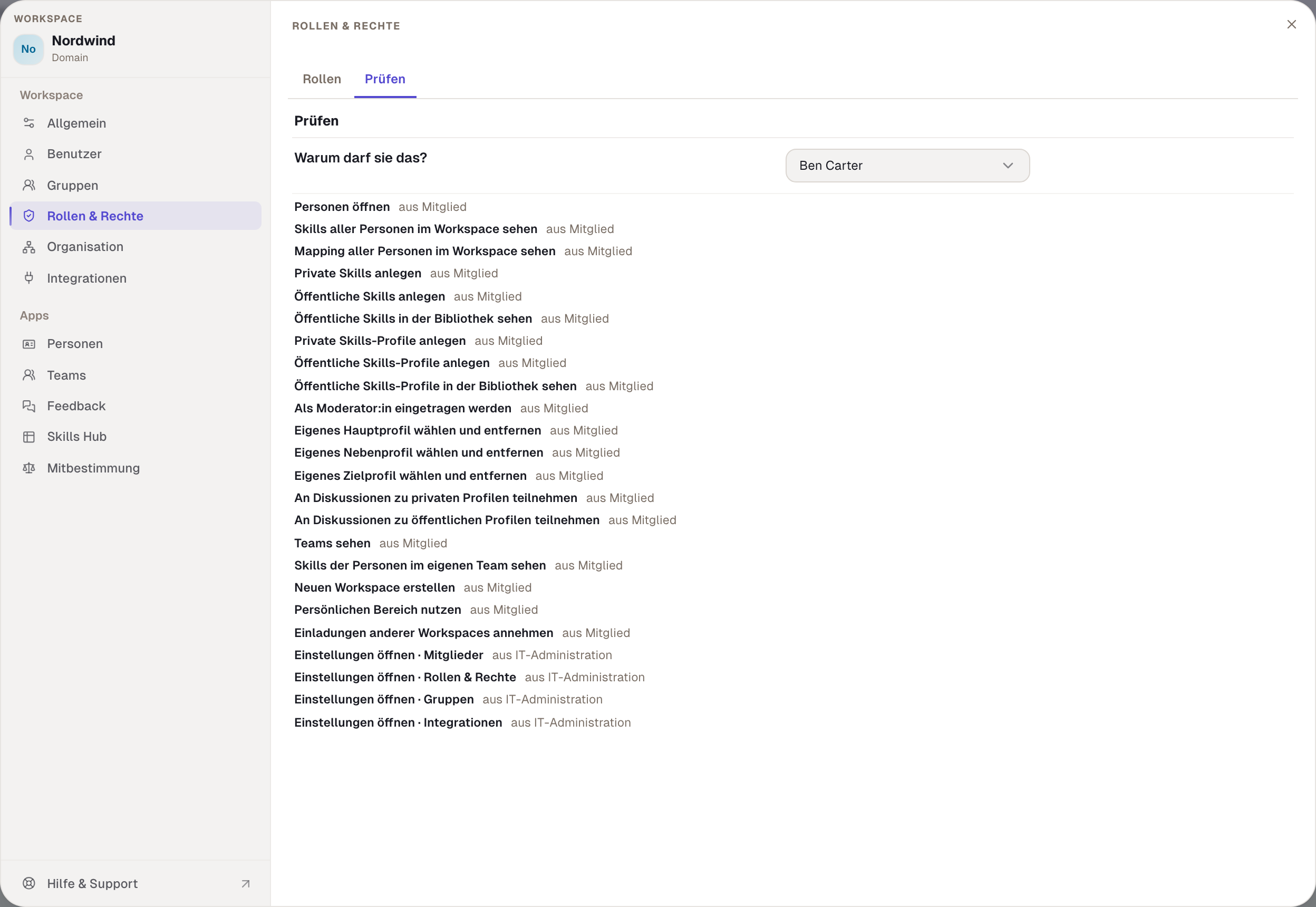
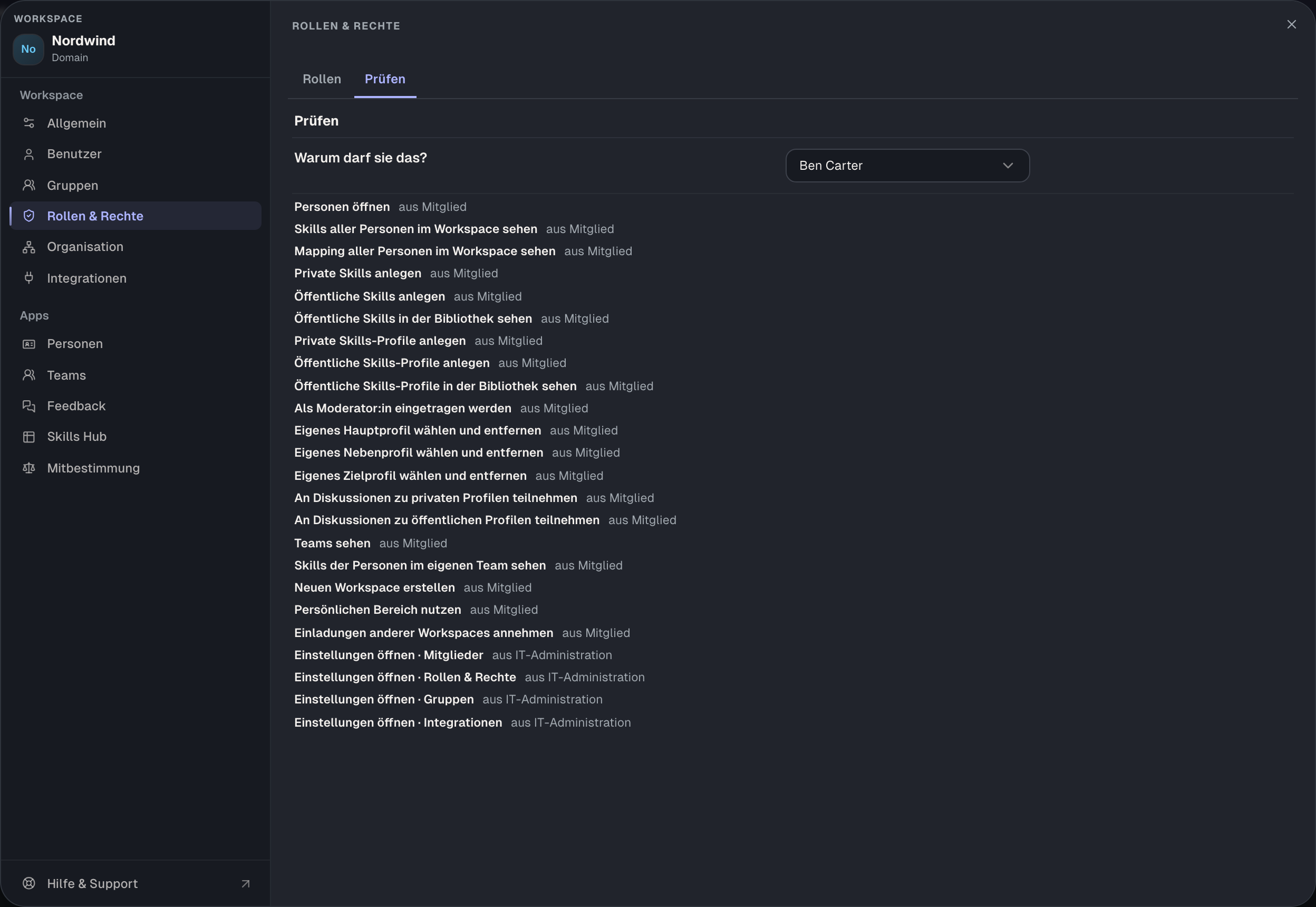
- Unter Rollen & Rechte › Prüfen wählen Sie die Person. Steht „Den Skills Hub nutzen“ in der Liste? Wenn nicht, fehlt das Recht, und daneben sehen Sie, welche Rollen die Person überhaupt hat.
- Steht es da, prüfen Sie den Schalter: Skills Hub in den Einstellungen muss eingeschaltet sein.
- Prüfen Sie den Plan: Steht der Bereich in den Einstellungen gesperrt, fehlt der Vertrag.
- Prüfen Sie die Daten: Beim Hub braucht es zusätzlich „Personen öffnen“, bei Reichweiten die Berichtslinie, bei Teams eine Mitgliedschaft.
Beispiel
Bei Nordwind soll Ben Carter aus der IT Rollen, Mitglieder, Gruppen und die Entra-Verbindung pflegen, aber nicht mehr über Kolleginnen und Kollegen sehen als jedes Mitglied. Robert legt die Rolle „IT-Administration“ an mit den vier Verwaltungsrechten und weist sie Ben direkt zu. Ben kann nun Rollen bearbeiten, aber nur mit den Rechten, die er selbst hat: Will er einer neuen Rolle „Den Skills Hub nutzen“ geben, ist der Haken für ihn gesperrt, „Hast du selbst nicht“. Als Clara Bell fragt, warum sie als Vertriebsleiterin die Level ihres Bereichs nicht sieht, schaut Ben unter Prüfen: Clara hat „Mapping aller Personen im eigenen Bereich sehen“ aus Bereichsleitung, aber unter Organisation berichtet niemand an sie. Das Recht ist da, die Berichtslinie fehlt. Ben hat Organisation nicht, also bittet er Julia, die Personen aus dem Vertrieb Clara zuzuordnen.
Geprüft mit Version 0.6.0 · 21.10.2026