Rechte: Zusammenarbeit und Teams
WoWorkspace-Einstellungen › Rollen & Rechte › Rolle › Rechte › Zusammenarbeit, Teams, Personen in TeamsRechtsettings.roles
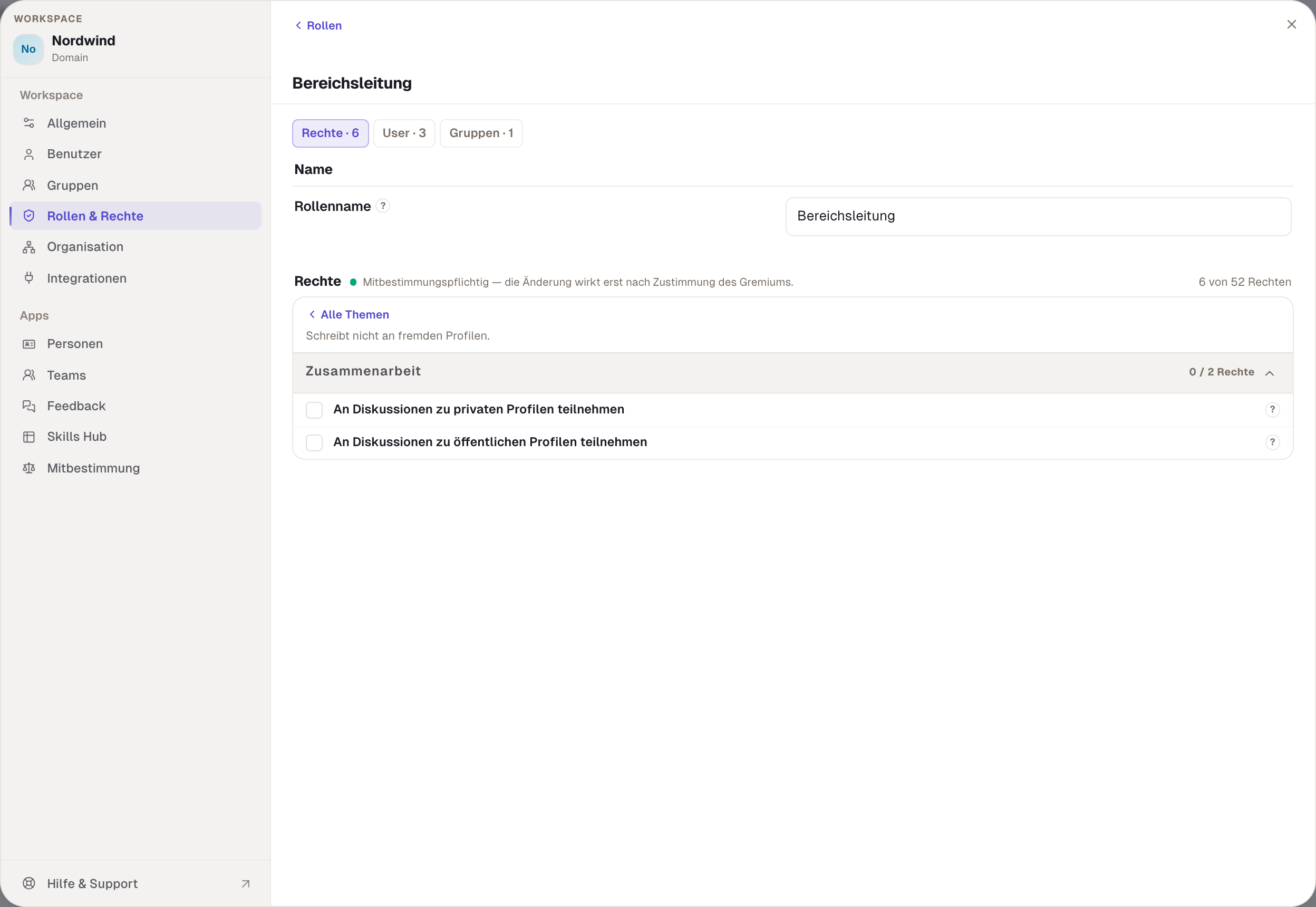
Zusammenarbeit: an Diskussionen teilnehmen
collab.commentPrivate, collab.commentPublic. Jedes Skills-Profil hat eine Diskussion. Der Owner darf dort immer schreiben. Alle anderen brauchen das Recht für die Art des Profils: privat oder öffentlich.
- Ohne das Recht. Die Person liest die Diskussion, kann aber nichts schreiben. Ein direkter Versuch wird abgewiesen.
- Wirkt nur, wenn. Der Owner Kommentare am Profil überhaupt erlaubt hat. Bei einem privaten Profil muss die Person Mitglied des Workspace sein, in dem es liegt. Bei einem öffentlichen Profil gilt das Recht, wenn es in jedem Workspace der Person erlaubt ist.
- Standard. Mitglied, Personalentwicklung, Admin, beide Rechte.
- Mitbestimmung. Kommentare zu privaten Profilen empfohlen, weil sie Aussagen über die Arbeit von Kolleginnen und Kollegen sind. Kommentare zu öffentlichen Profilen nicht.
Teams: die App und ihre Verwaltung
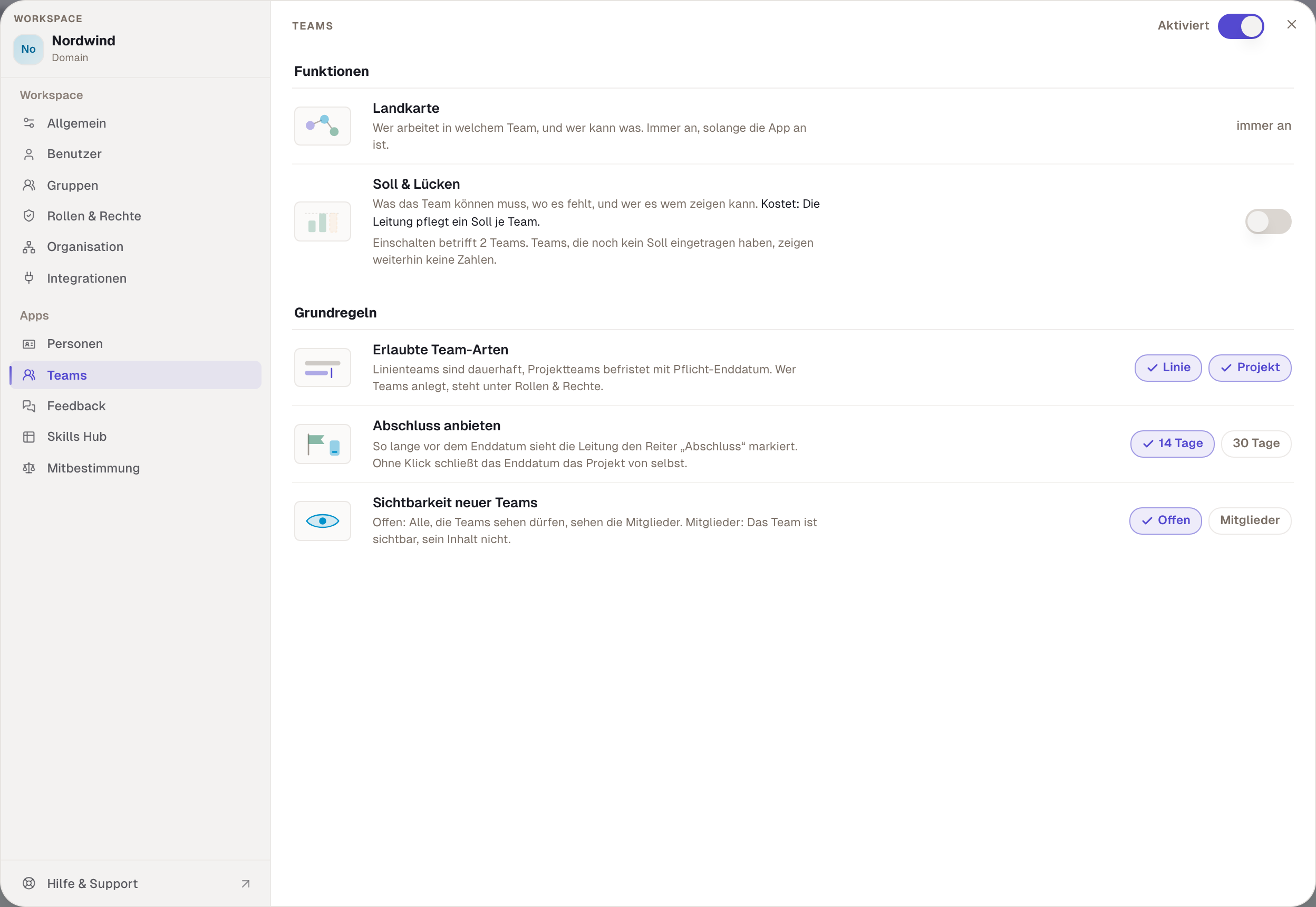
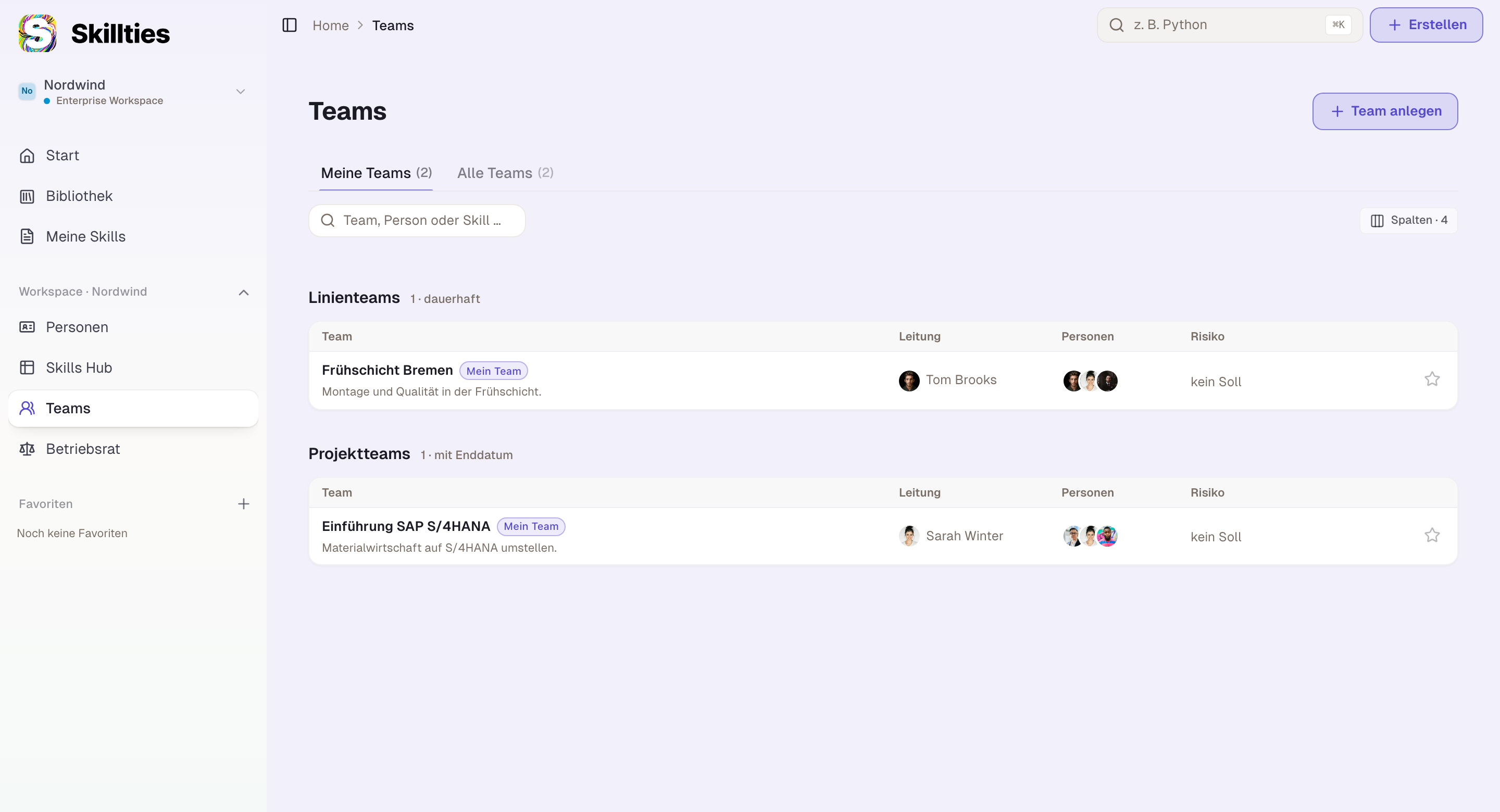
Bevor eines dieser Rechte etwas bewirkt, muss die App eingeschaltet sein: Workspace-Einstellungen › Teams, Schalter oben. Diesen Bereich öffnet, wer Einstellungen öffnen · Allgemein hält. Ist die App aus, fehlt der Menüpunkt für alle; wer die Adresse kennt, liest „Teams sind ausgeschaltet“. Der Menüpunkt erscheint, sobald die App an ist und die Person entweder „Teams sehen“ oder „Alle Teams verwalten“ hält, in einem Team ist oder Teams anlegen darf.
Teams sehen
teams.view. Öffnet die Übersicht aller Teams und ihre Steckbriefe: Name, Zweck, Mitglieder, Historie. Zeigt keine Skills; die kommen aus den Sichtrechten.
- Ohne das Recht. Die Person sieht nur die Teams, in denen sie selbst ist. Andere Teams sind für sie nicht vorhanden, auch nicht über die Suche.
- Wirkt nur, wenn. Die App an ist. Bei Teams mit Sichtbarkeit „Nur Mitglieder“ sieht die Person das Team, aber nicht seine Besetzung; die sehen nur Mitglieder und Personen mit „Alle Teams verwalten“.
- Standard. Mitglied, Personalentwicklung, Admin.
- Mitbestimmung. Nicht empfohlen.
Eigene Teams verwalten
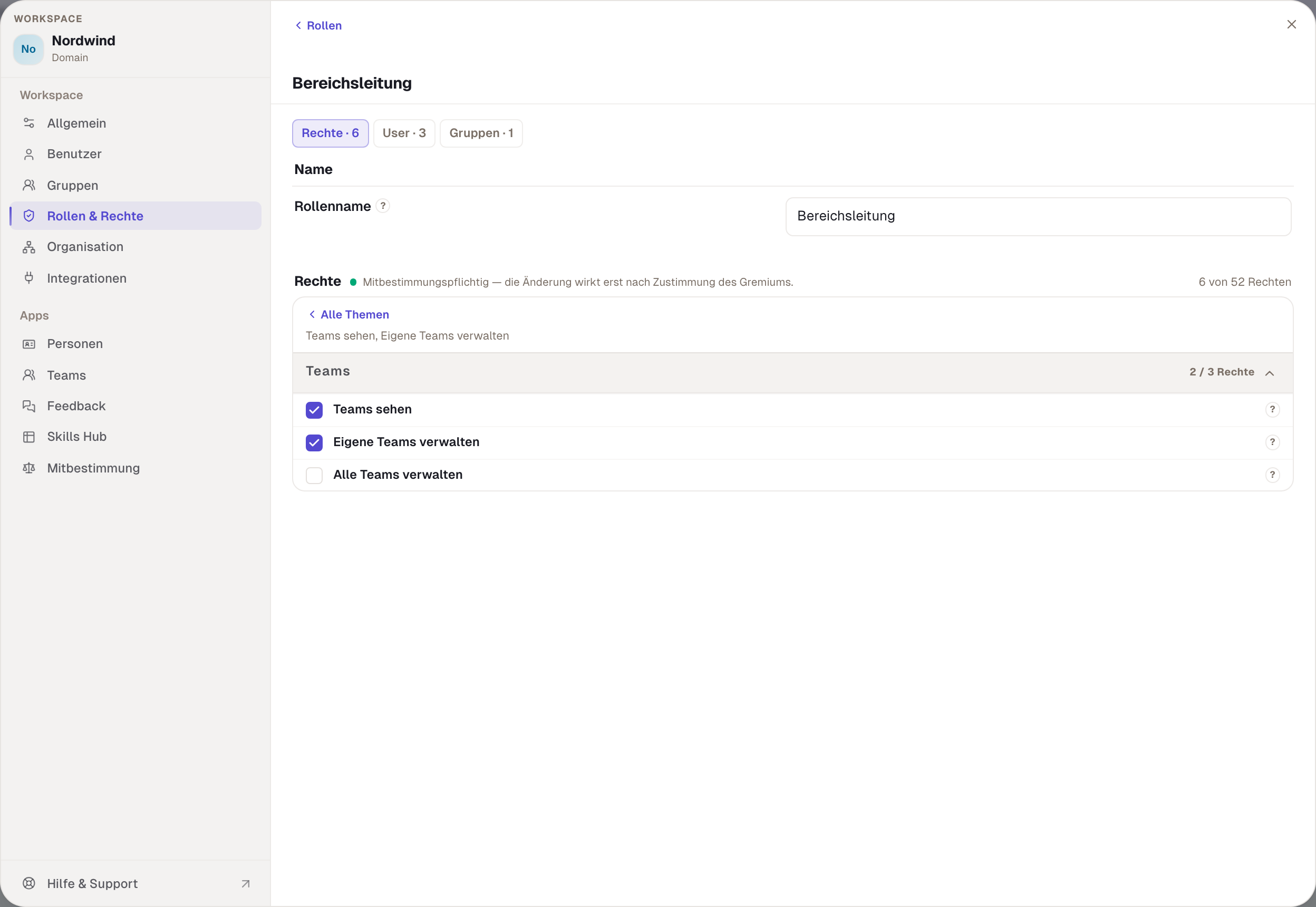
teams.manageOwn. Gilt nur für Teams, in denen die Person Lead oder Co-Lead ist: Personen aufnehmen und entlassen, Leads benennen, das Soll pflegen, Einstellungen ändern, das Team abschließen. Es zeigt nichts zusätzlich.
- Ohne das Recht. Ein Lead sieht sein Team, kann es aber nicht verändern. Ein direkter Versuch meldet, dass eines der beiden Verwaltungsrechte nötig ist.
- Wirkt nur, wenn. Die Person in genau diesem Team eine laufende Rolle als Lead oder Co-Lead hat. Lead wird man durch Anlegen eines Teams oder durch Ernennung durch jemanden, der das Team verwalten darf. Das Recht allein macht niemanden zum Lead.
- Standard. Nur Admin. Personalentwicklung hat stattdessen „Alle Teams verwalten“. Ein Workspace, in dem Leads ihre Teams selbst führen sollen, gibt dieses Recht einer Führungsrolle oder Mitglied.
- Mitbestimmung. Empfohlen.
Alle Teams verwalten
teams.manage. Dasselbe für jedes Team im Workspace, dazu Teams anlegen und Fehleinträge löschen. Nur dieses Recht erlaubt es, ein Team anzulegen; „Eigene Teams verwalten“ reicht dafür nicht. Löschen gibt es nur für Fehleinträge, denn ein Team wird sonst nie gelöscht, sondern ruhend gestellt.
- Ohne das Recht. Der Knopf Team anlegen fehlt. Fremde Teams sind nur lesbar.
- Wirkt nur, wenn. Die App an ist. Welche Team-Arten angelegt werden dürfen, Linie oder Projekt, steht in den Teams-Einstellungen.
- Standard. Personalentwicklung und Admin.
- Mitbestimmung. Empfohlen.
Personen in Teams: Sicht mit dem Team als Bezug
Diese vier Rechte zeigen Skills und Level von Personen über die Teamzugehörigkeit statt über die Berichtslinie. Sie wirken nur in der App Teams: im Team-Steckbrief, in der Team-Auswertung und bei Nachfragen aus dem Team. In der App Personen und im Skills Hub zählen weiterhin nur die Reichweiten aus dem Bereich Personen. Umgekehrt zählt in der App Teams von den Reichweiten nur die Stufe Alle: Wer dort die Skills von Personen außerhalb seines Teams sehen will, braucht „Skills aller Personen im Workspace sehen“.
Skills und Mapping der Personen in Teams sehen, die man leitet
directory.skillsTeamLed, directory.levelsTeamLed. Für Teams, in denen die Person Lead oder Co-Lead ist, zeigt die App die Skillnamen der Mitglieder und mit dem zweiten Recht auch die Level und den Median des Teams.
- Ohne das Recht. Im Team-Steckbrief stehen die Mitglieder ohne Skills, der Median bleibt leer.
- Wirkt nur, wenn. Die Person das Team tatsächlich leitet. Für Teams, in denen sie nur Mitglied ist, gelten die beiden folgenden Rechte.
- Standard. Personalentwicklung und Admin. Nicht Mitglied.
- Mitbestimmung. Empfohlen.
Skills und Mapping der Personen im eigenen Team sehen
directory.skillsTeamMember, directory.levelsTeamMember. Jedes Teammitglied sieht, wer im Team welchen Skill hat. Das beantwortet „Wen frage ich dazu?“. Das zweite Recht legt zusätzlich die Level offen und damit eine Rangfolge unter Kolleginnen und Kollegen.
- Ohne das Recht. Die Mitglieder sehen die Besetzung, aber keine Skills.
- Wirkt nur, wenn. Die Person eine laufende Mitgliedschaft im Team hat. Solange Mitglied „Skills aller Personen im Workspace sehen“ trägt, ändert dieses Recht nichts, weil die weite Reichweite ohnehin alles zeigt. Es wirkt erst, wenn ein Workspace die weite Reichweite zurücknimmt; dann bleibt die Sicht im eigenen Team erhalten.
- Standard. Skills im eigenen Team: Mitglied, Personalentwicklung, Admin. Mapping im eigenen Team: nur Personalentwicklung und Admin. Mitglied hat es mit Absicht nicht; ein Workspace, der so arbeiten will, hakt es bewusst an.
- Mitbestimmung. Beide empfohlen.
Übersicht
| Recht | Standard Mitglied | braucht außerdem |
|---|---|---|
| An Diskussionen teilnehmen, privat / öffentlich | ja / ja | Kommentare am Profil erlaubt |
| Teams sehen | ja | App Teams an |
| Eigene Teams verwalten | nein | App an, Lead oder Co-Lead in dem Team |
| Alle Teams verwalten | nein | App an |
| Skills / Mapping geleiteter Teams | nein / nein | App an, Lead in dem Team |
| Skills / Mapping im eigenen Team | ja / nein | App an, Mitglied in dem Team |
Beispiel
Nordwind schaltet die App Teams ein. Tom Brooks leitet die Frühschicht Bremen und hält über Bereichsleitung „Eigene Teams verwalten“: Er nimmt Paul und Sarah auf und pflegt das Soll. Sarah leitet das Projekt zur Einführung von SAP S/4HANA mit Max als Co-Lead. Sarah ist nur Mitglied und hat „Eigene Teams verwalten“ nicht, also kann sie ihr eigenes Projektteam nicht besetzen, obwohl sie Lead ist. Max als Co-Lead kann es, weil er die Rolle Bereichsleitung hält. Robert gibt daraufhin Mitglied das Recht „Eigene Teams verwalten“, damit jeder Lead sein Team führen kann; anlegen dürfen Teams weiterhin nur Julia, Anna und Robert über „Alle Teams verwalten“. Im Steckbrief der Frühschicht sieht Paul, dass Sarah SAP kann, aber nicht auf welcher Stufe, weil Mitglied „Mapping der Personen im eigenen Team sehen“ nicht trägt.
Geprüft mit Version 0.6.0 · 21.10.2026