Allgemein: Name, Typ, Export, Danger Zone
WoWorkspace-Einstellungen › AllgemeinRechtsettings.general
Die Einstellungen öffnen
Oben in der Seitenleiste öffnen Sie den Workspace-Wechsler und wählen Workspace-Einstellungen. Links stehen die Bereiche in zwei Gruppen: Workspace mit Allgemein, Benutzer, Gruppen, Rollen & Rechte, Organisation, Skill Governance und Integrationen, und Apps mit den Einstellungen je App. Jeder Bereich braucht ein eigenes Recht. Allgemein öffnet settings.general, das jeder Admin hat.
Bereiche, die Ihr Plan nicht enthält, stehen ausgegraut mit einem Pfeil in der Liste. In Free sind nur Allgemein und Benutzer echt.
Erscheinung & Typ
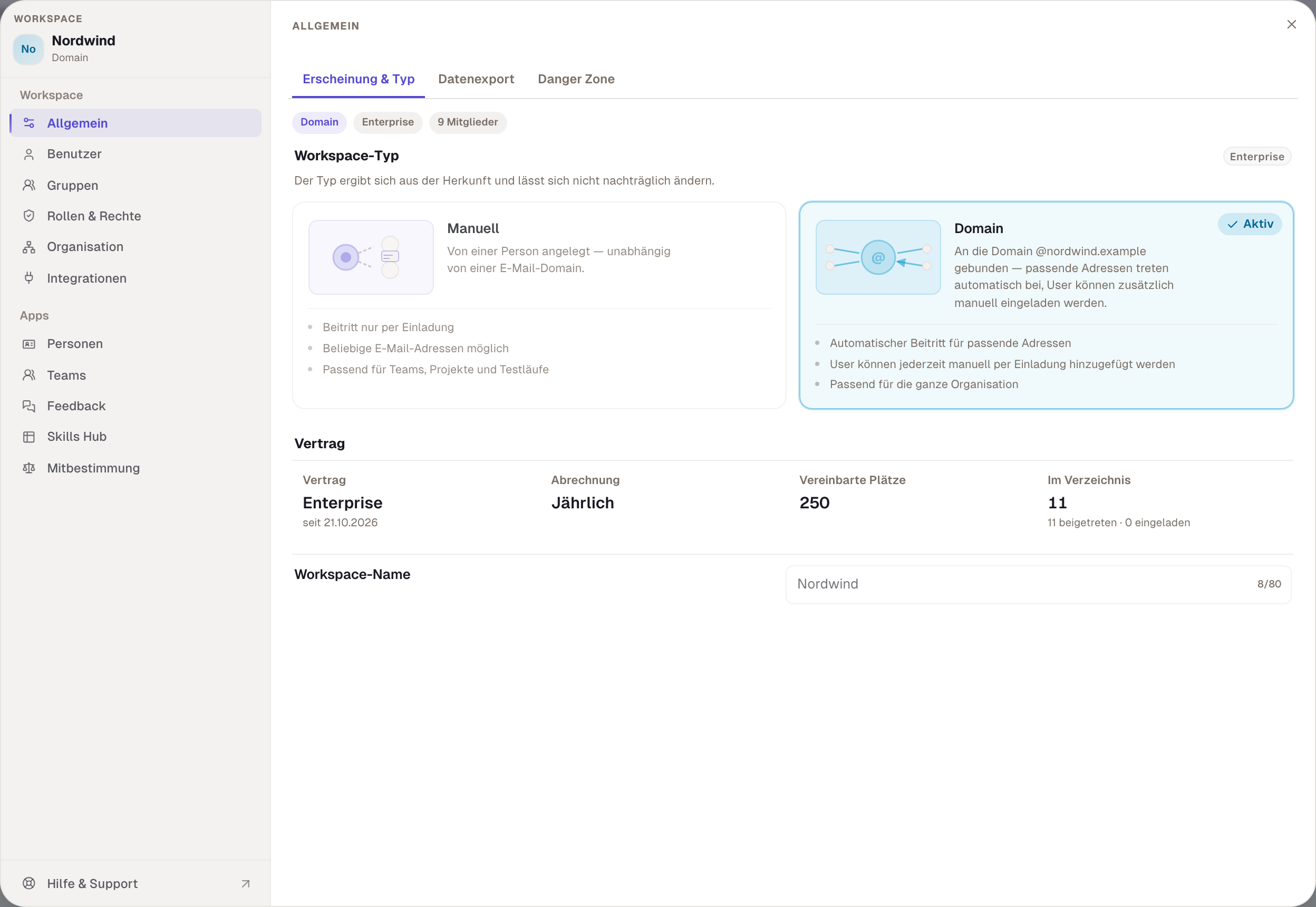
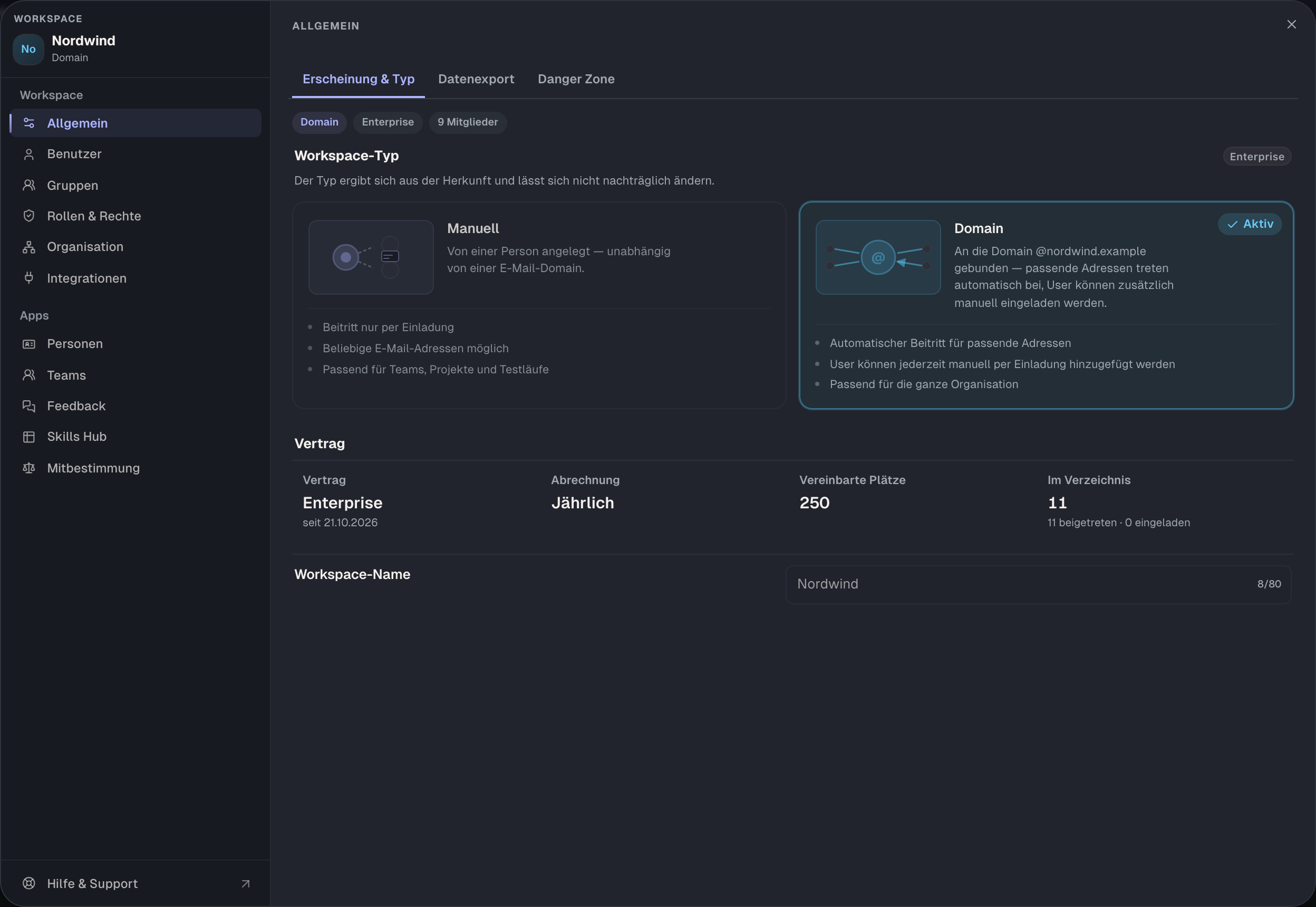
| Einstellung | Was sie tut | Grenzen |
|---|---|---|
| Workspace-Typ | zeigt, ob der Workspace Manuell oder Domain ist | ergibt sich aus der Herkunft, lässt sich nicht ändern |
| Workspace-Name | der Name im Wechsler, in der Seitenleiste und in Mails | 2 bis 80 Zeichen, mit Speichern übernehmen |
| Workspace-Avatar | das Bild im Wechsler und in den Einstellungen | JPG, PNG oder WEBP, höchstens 5 MB, nur bei manuellen Workspaces |
Oben rechts steht der Plan des Workspace als Chip, daneben die Zahl der Mitglieder. Die beiden Karten unter Workspace-Typ erklären die Unterschiede: Ein manueller Workspace nimmt beliebige Adressen auf, aber nur per Einladung. Ein Domain-Workspace nimmt Adressen seiner Domain automatisch auf und passt für die ganze Organisation.
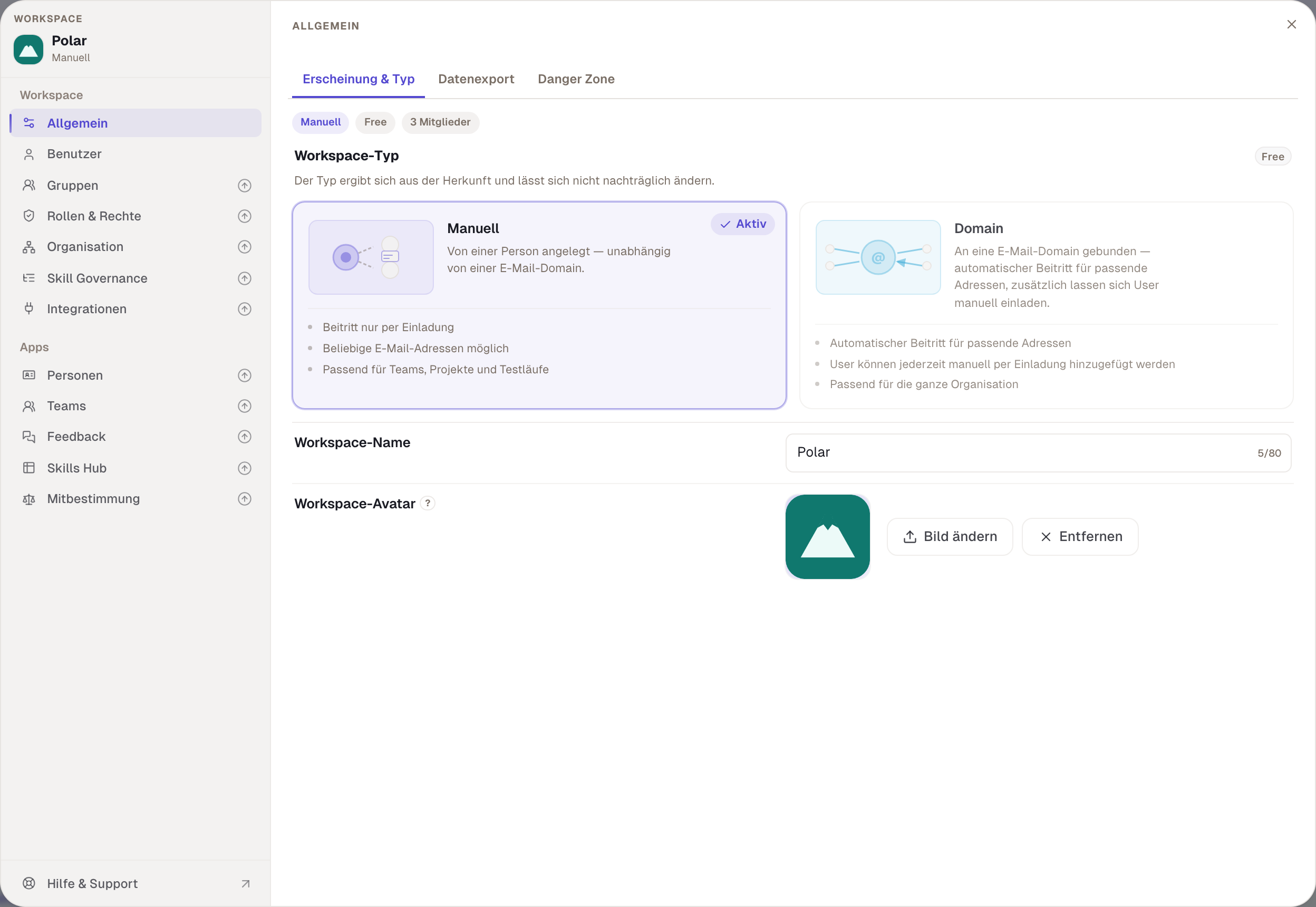
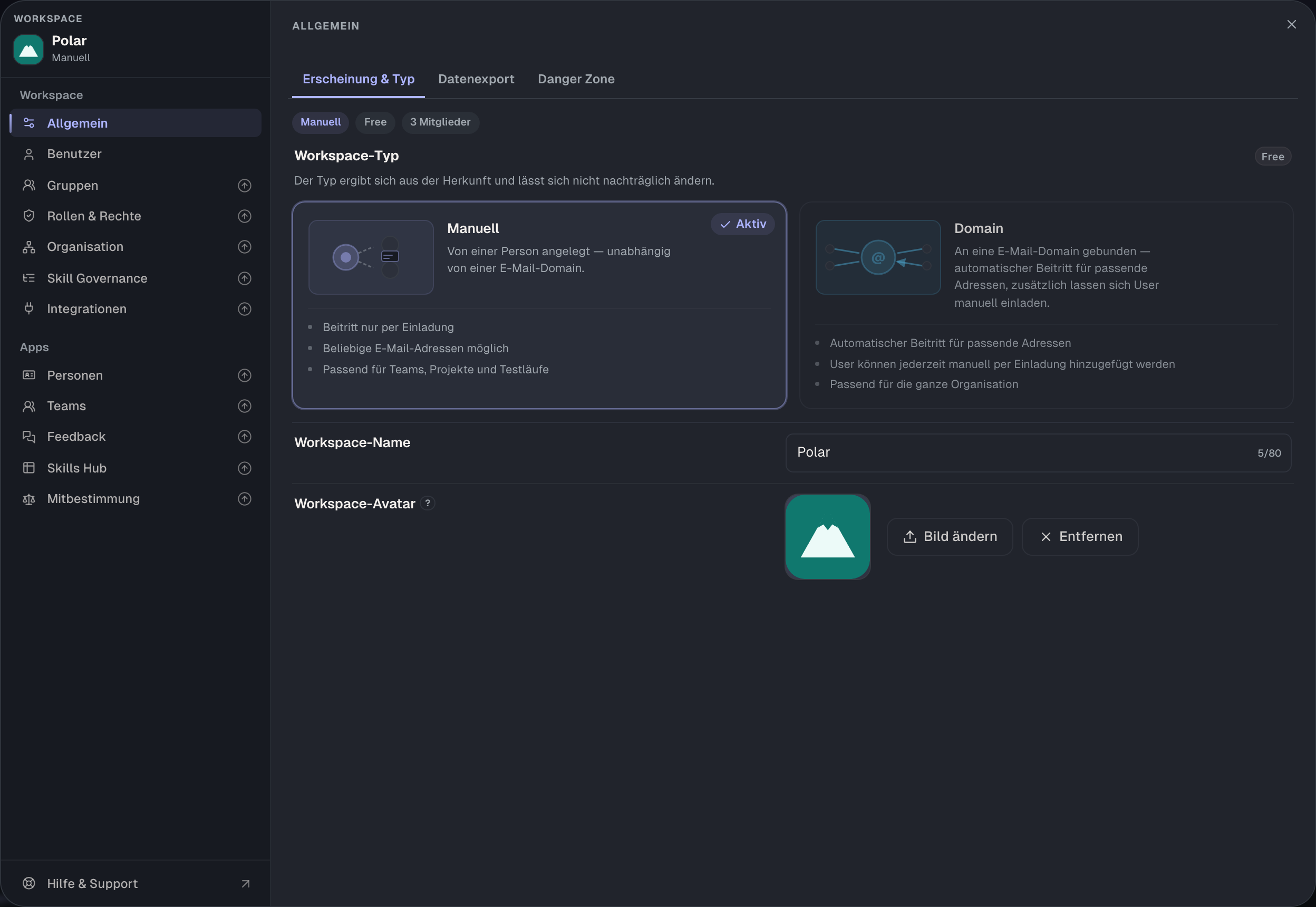
Ohne eigenes Bild zeigt Skillties die ersten zwei Buchstaben des Namens. Domain-Workspaces zeigen immer die Buchstaben, ein Bild lässt sich für sie nicht hochladen.
Datenexport
Unter Datenexport laden Sie die Daten des Workspace als Datei herunter: Mitglieder, Gruppen, Rollen, Teams, Profile, Skills und die Einschätzungen, soweit sie zum Workspace gehören. Der Export ist der Weg, Daten vor einem Wechsel oder vor dem Löschen zu sichern. Vor dem Löschen verlangt Skillties ihn ausdrücklich, und die Danger Zone zeigt das Datum des letzten Exports.
Mit eingeschalteter Mitbestimmung kann ein Export zustimmungspflichtig sein. Die Regel dafür heißt „Workspace-Export“ unter Mitbestimmung › Mitbestimmungspflichtige Rechte.
Danger Zone
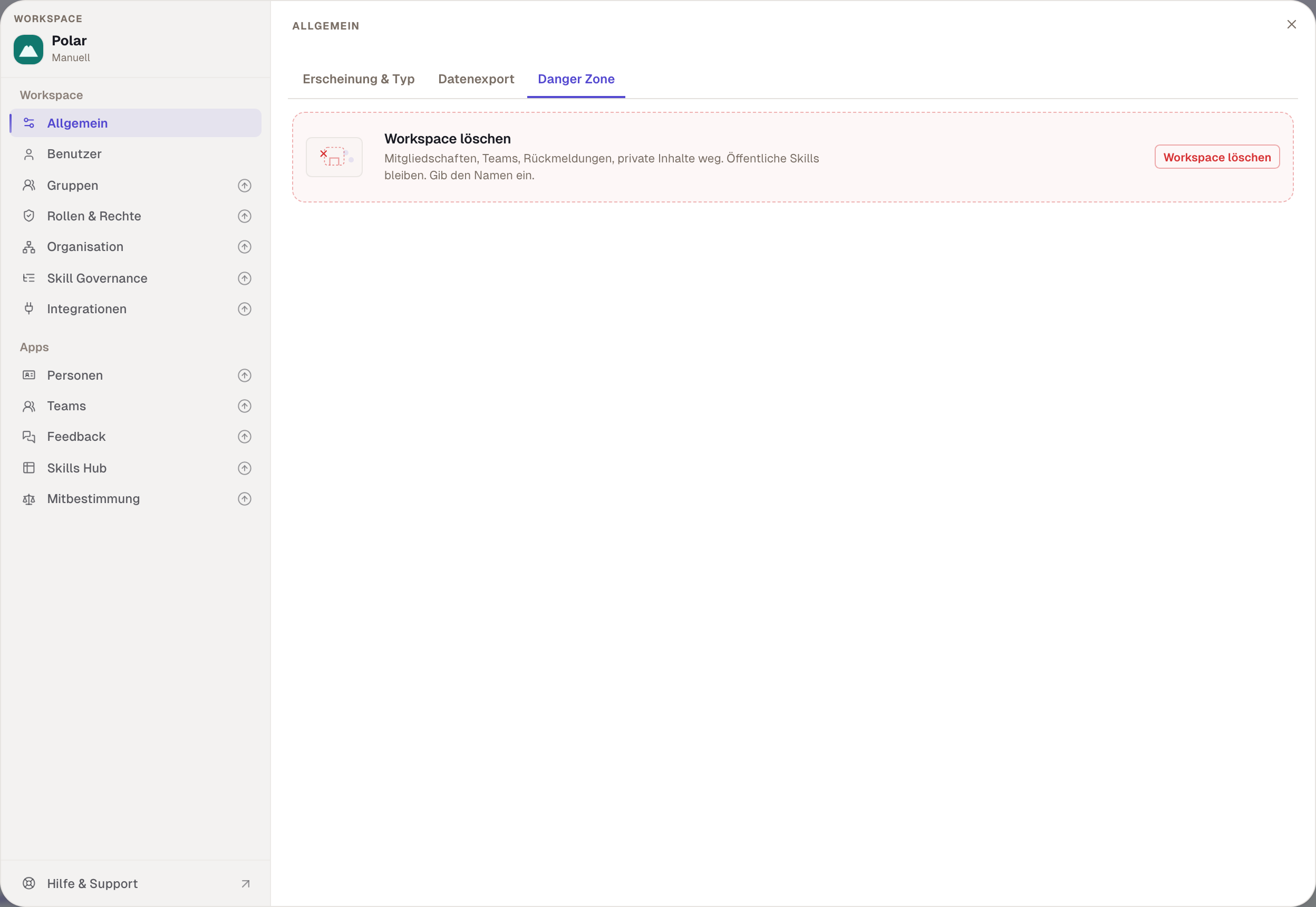
Was hier möglich ist, hängt vom Typ ab:
| Manueller Workspace | Domain-Workspace | |
|---|---|---|
| Aktion | Workspace löschen | Reset Domain Workspace |
| Was weg ist | Mitgliedschaften, Teams, Rollen, Rückmeldungen, private Inhalte | dasselbe |
| Was bleibt | öffentliche Skills und Profile, die Konten der Mitglieder | dasselbe; der Workspace entsteht bei der nächsten Anmeldung mit einer Firmenadresse neu, leer und ohne Vertrag |
| Konten löschen | nein | wahlweise auch die Konten der Mitglieder mit Firmenadresse oder aus Entra, mit Pflichtbegründung |
| Frist | 14 Tage, bis dahin widerrufbar | 14 Tage, bis dahin widerrufbar |
Bevor Sie löschen oder zurücksetzen, wählen Sie Erst exportieren, wenn es noch keinen Export gibt. Dann tragen Sie den Namen des Workspace zur Bestätigung ein und wählen Löschen planen oder Zurücksetzen planen. Alle Mitglieder werden sofort benachrichtigt. Bis zum Stichtag steht in der Danger Zone „Wird am … gelöscht“ mit Abbrechen.
Beim Zurücksetzen mit Konten gilt eine Reihenfolge: Entfernen Sie die Personen zuerst in Skillties und erst danach in Entra ID. Sonst findet Skillties ihre Konten nicht mehr, und das Löschen geht nur noch über einen Antrag bei Skillties.
Beitrittsregel und Mitgliedschaften
Wer in einen Domain-Workspace hineinkommt, regeln Sie nicht unter Allgemein, sondern unter Benutzer › Workspace-Zugang sperren mit Offen oder Geschlossen. Dort stehen auch die gesperrten Personen. Wo Ihre Mitglieder sonst noch Mitglied sind, zeigt Benutzer › Workspace-Mitgliedschaften. Beides erklärt der Artikel zu Workspaces.
Geprüft mit Version 0.6.0 · 20.10.2026