Die Benutzerliste
WoWorkspace-Einstellungen › BenutzerRechtsettings.members
Die Liste lesen
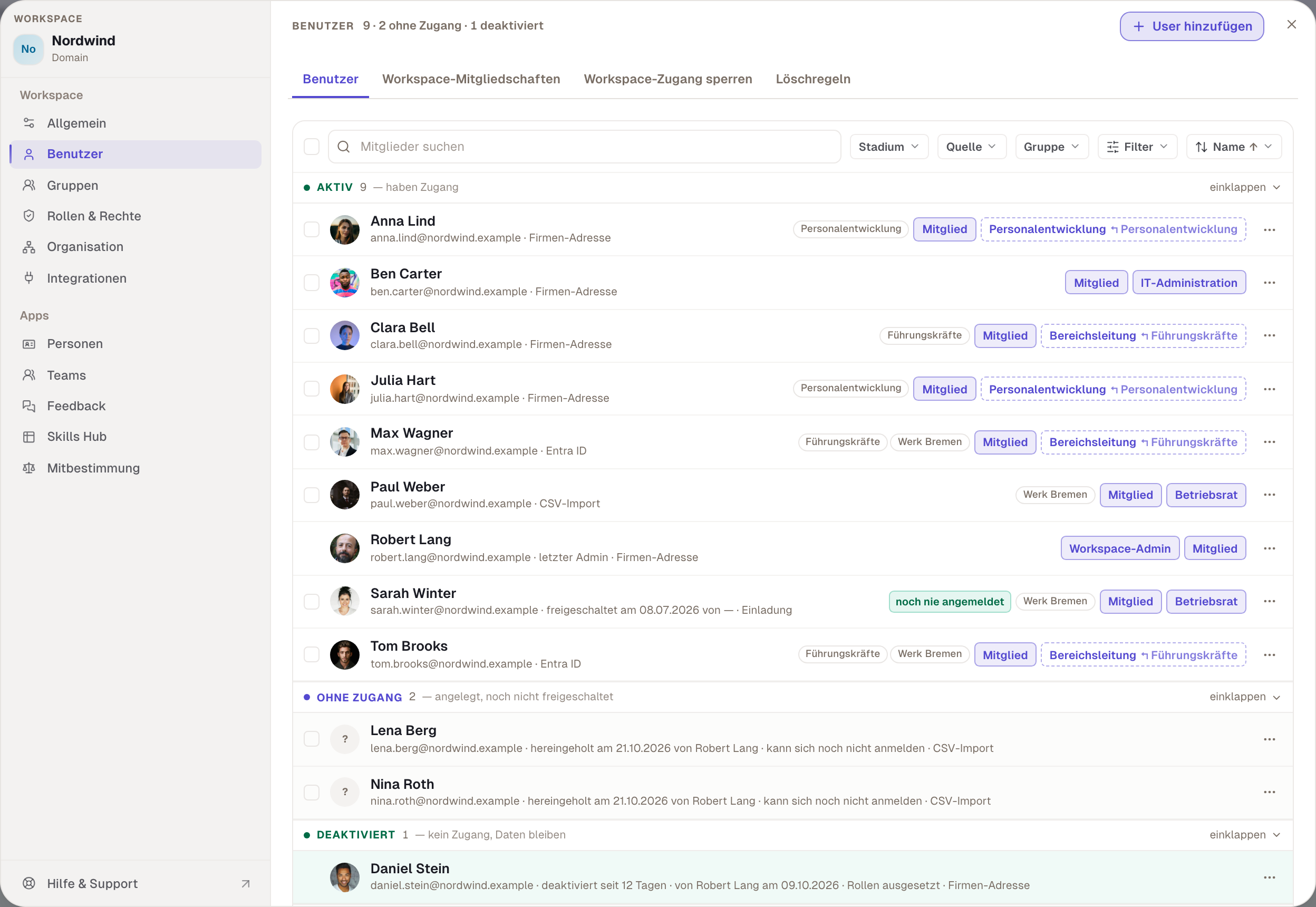
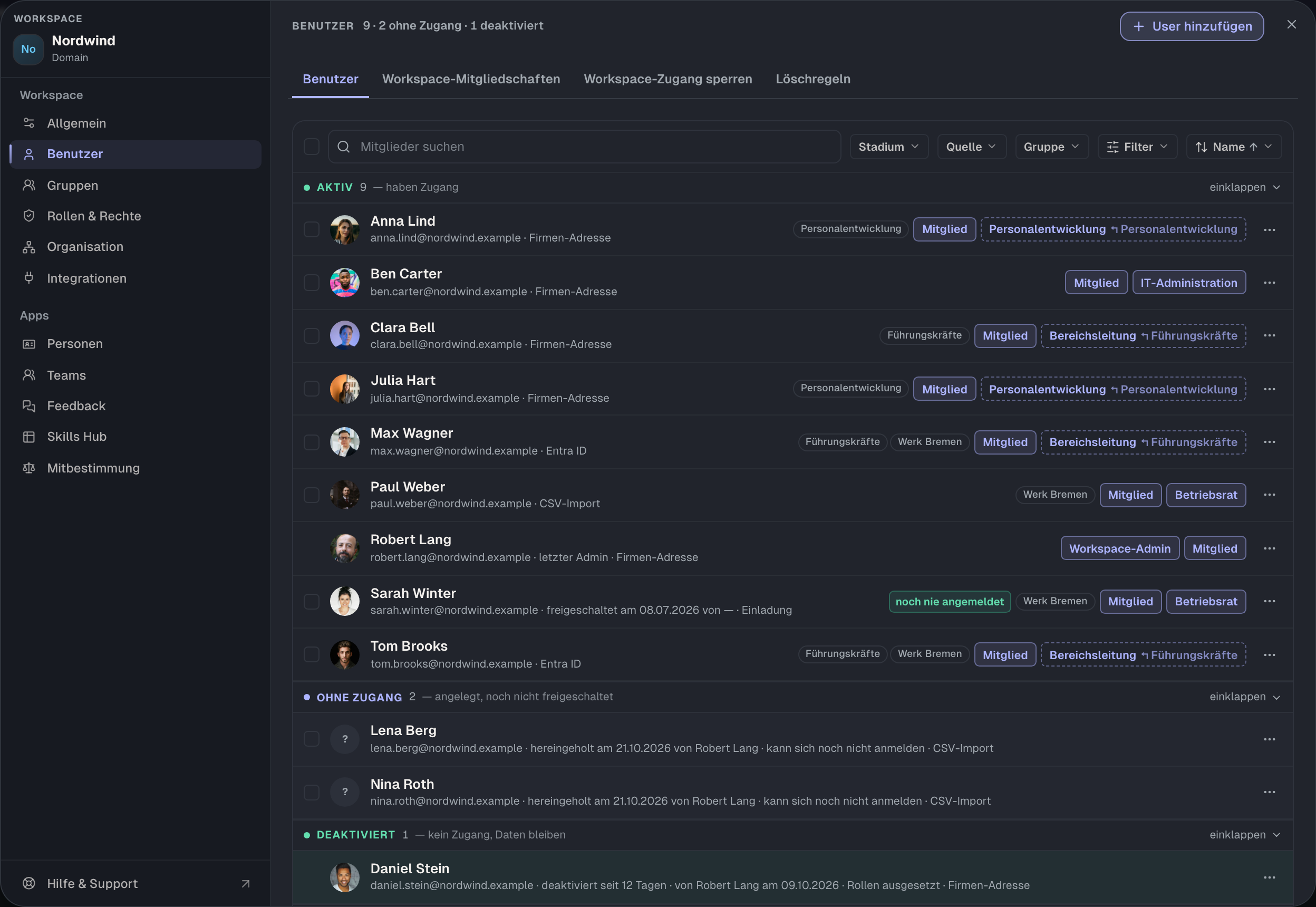
Oben steht die Summe: „9 · 2 ohne Zugang · 1 deaktiviert“. Darunter liegen die Reiter Benutzer, Workspace-Mitgliedschaften (nur im Domain-Workspace), Workspace-Zugang sperren und Löschregeln. Die Liste selbst ist nach Stadien gruppiert; Gelöscht und Endgültig gelöscht sind eingeklappt, bis Sie sie öffnen.
Jede Zeile zeigt:
| Element | Was es bedeutet |
|---|---|
| Foto oder Buchstaben | das Bild der Person; vorbereitete Personen zeigen ein Fragezeichen |
| zweite Zeile | E-Mail-Adresse, was zuletzt geschah und wer es tat, zuletzt die Quelle |
| Quelle | Firmen-Adresse, Einladung, CSV-Import oder Entra ID |
| graue Marken | die Gruppen der Person |
| violette Marken | Mitglied, Workspace-Admin und weitere Rollen; eine Rolle aus einer Gruppe nennt die Gruppe dahinter |
| grüne Marke | „noch nie angemeldet“: freigeschaltet, aber noch kein Login |
| „letzter Admin“ | diese Person lässt sich weder deaktivieren noch löschen |
Die Stadien
| Stadium | Bedeutung | Aktionen hinter ⋯ |
|---|---|---|
| Aktiv | hat Zugang | Deaktivieren, Löschen; bei nie Angemeldeten Erneut senden oder Mail senden |
| Ohne Zugang | angelegt, noch nicht freigeschaltet | Mit Mail freischalten, Ohne Mail freischalten, Verwerfen |
| Eingeladen | Einladung nach altem Muster, noch kein Konto | Erneut senden, Widerrufen |
| Deaktiviert | kein Zugang, die Daten bleiben, keine Frist | Aktivieren, Löschen |
| Gelöscht | wiederherstellbar bis zum Stichtag, Standard sechs Monate | Wiederherstellen, Endgültig löschen |
| Endgültig gelöscht | nur noch Name und Zeitraum | keine |
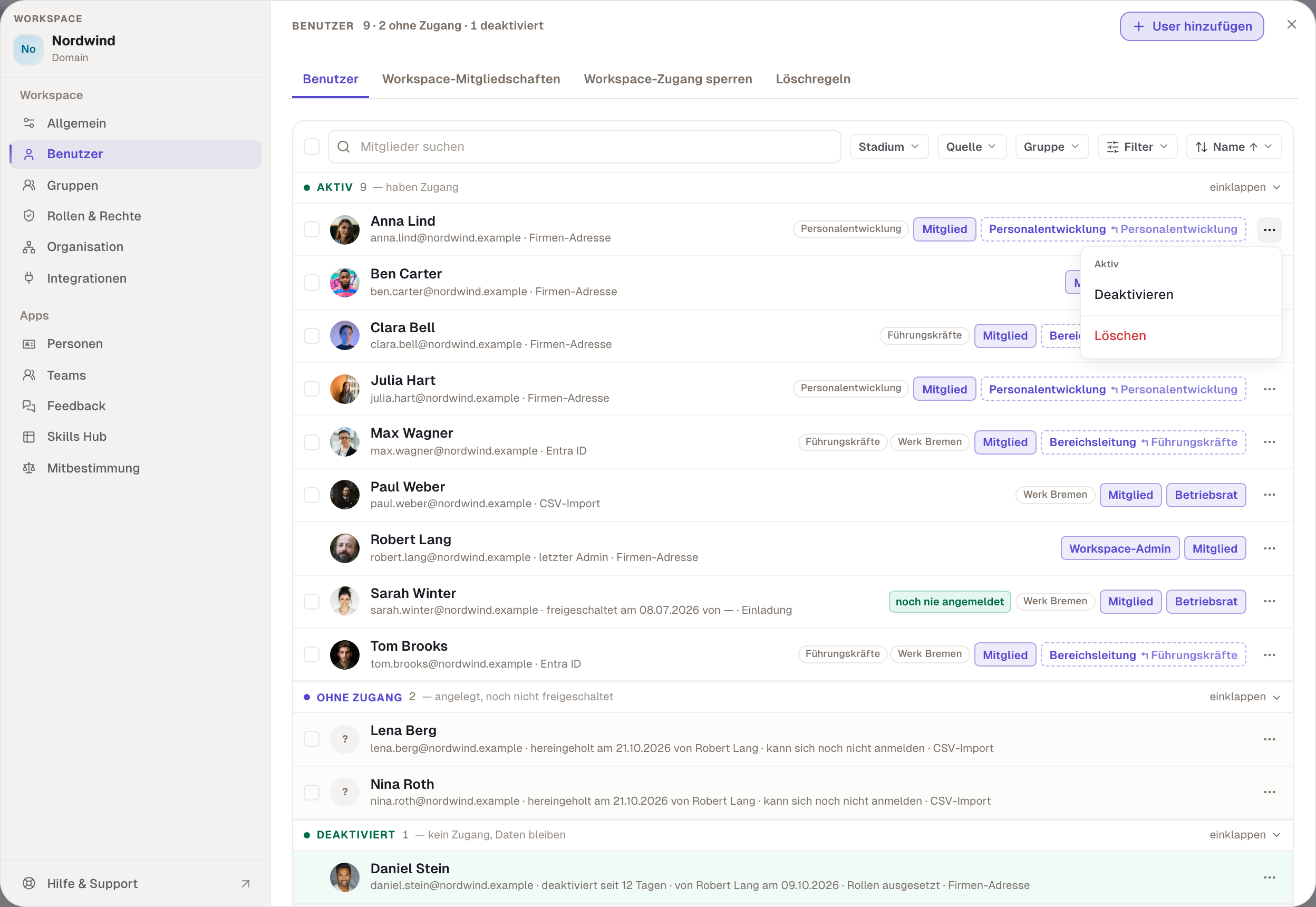
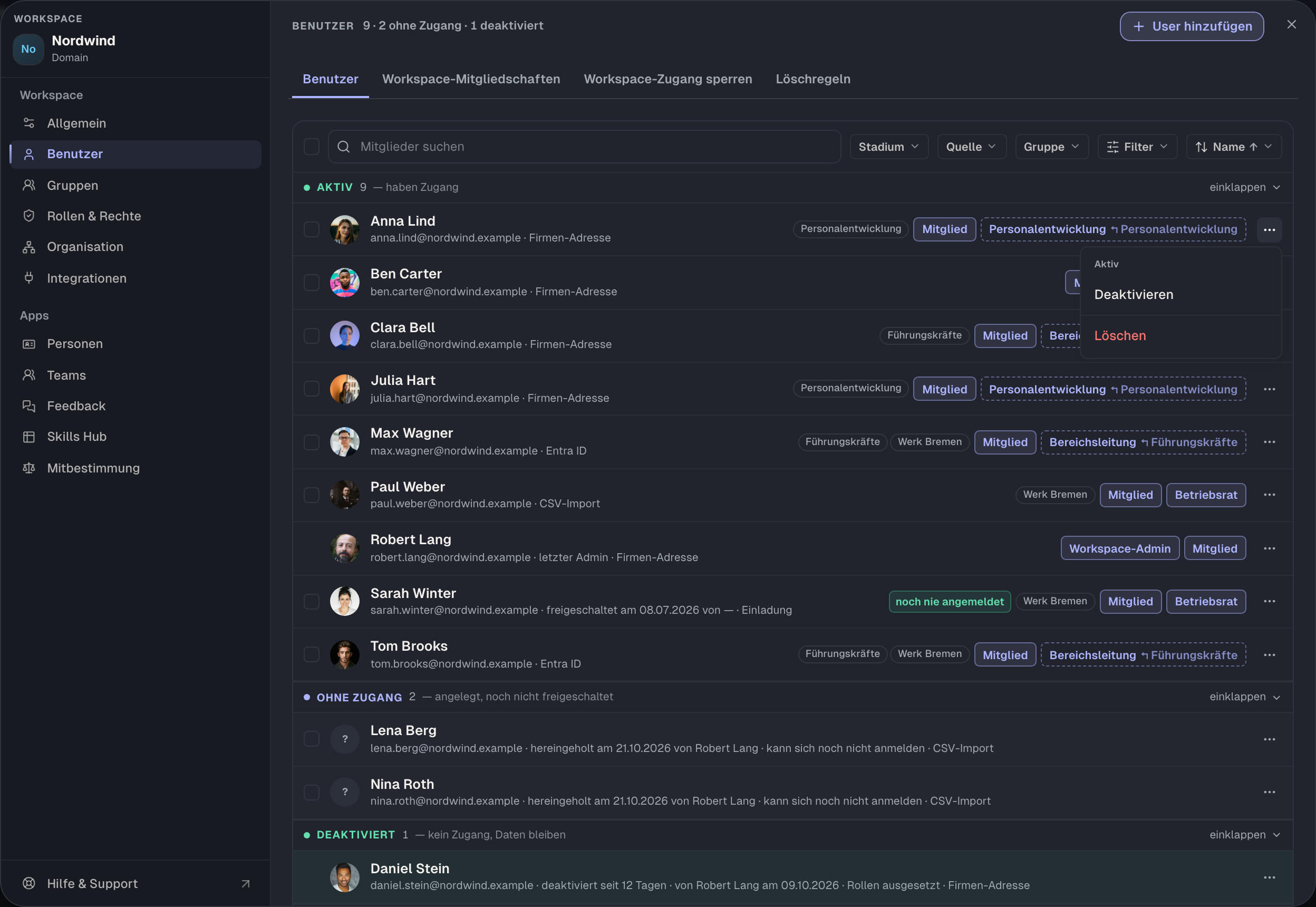
Deaktivieren nimmt den Zugang und setzt Rollen aus, lässt aber alles stehen, ohne Frist. Löschen öffnet den Dialog zur Übergabe und setzt die Frist, nach der endgültig gelöscht wird. Wiederherstellen holt die Person zurück, aber nicht ihre Rollen, Gruppen und Teams. Die vergeben Sie neu. Mit Entra ID gehört der Rückweg dem, der den Zustand gesetzt hat: Was Entra deaktiviert hat, holt nur Entra zurück.
Filtern
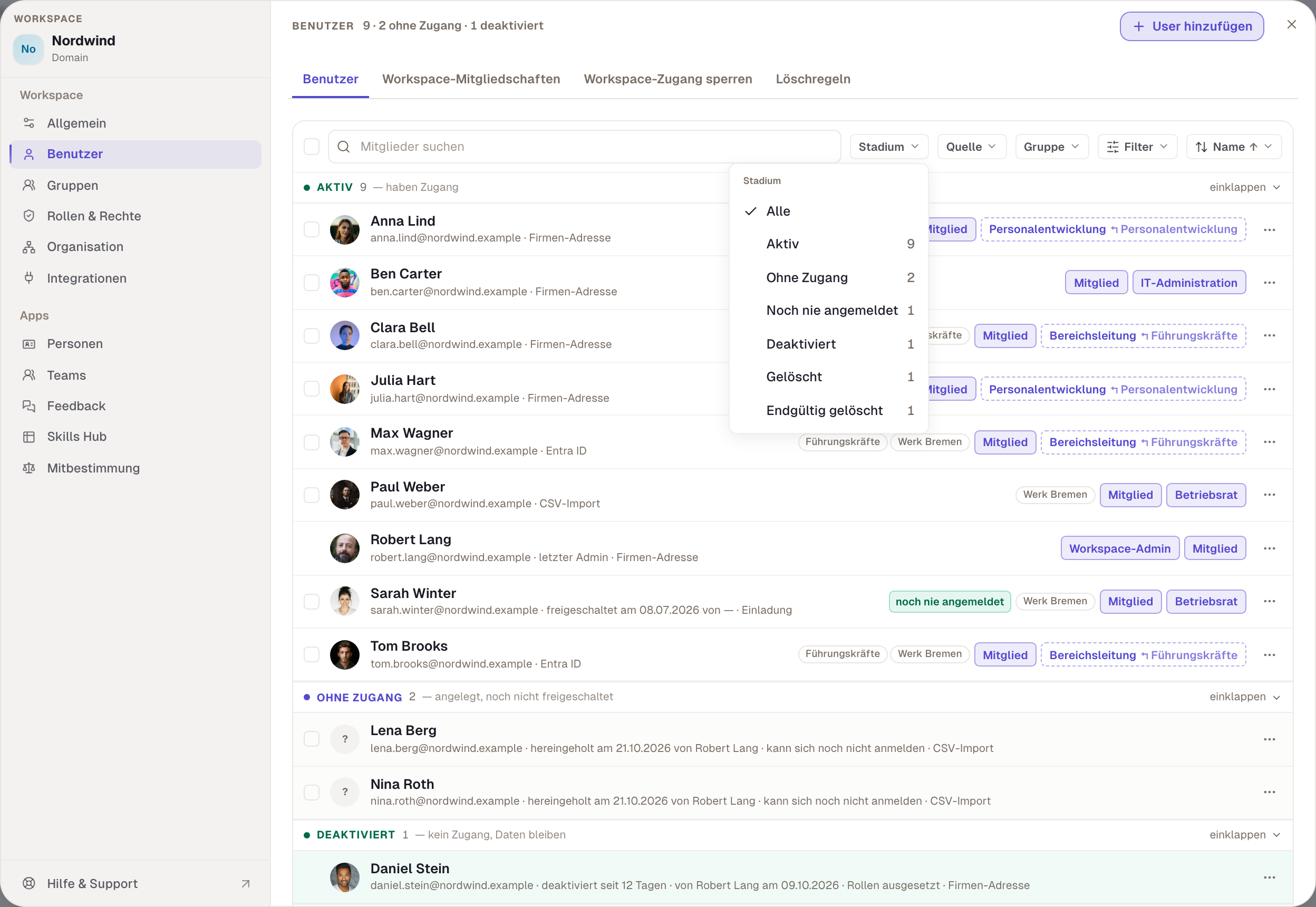
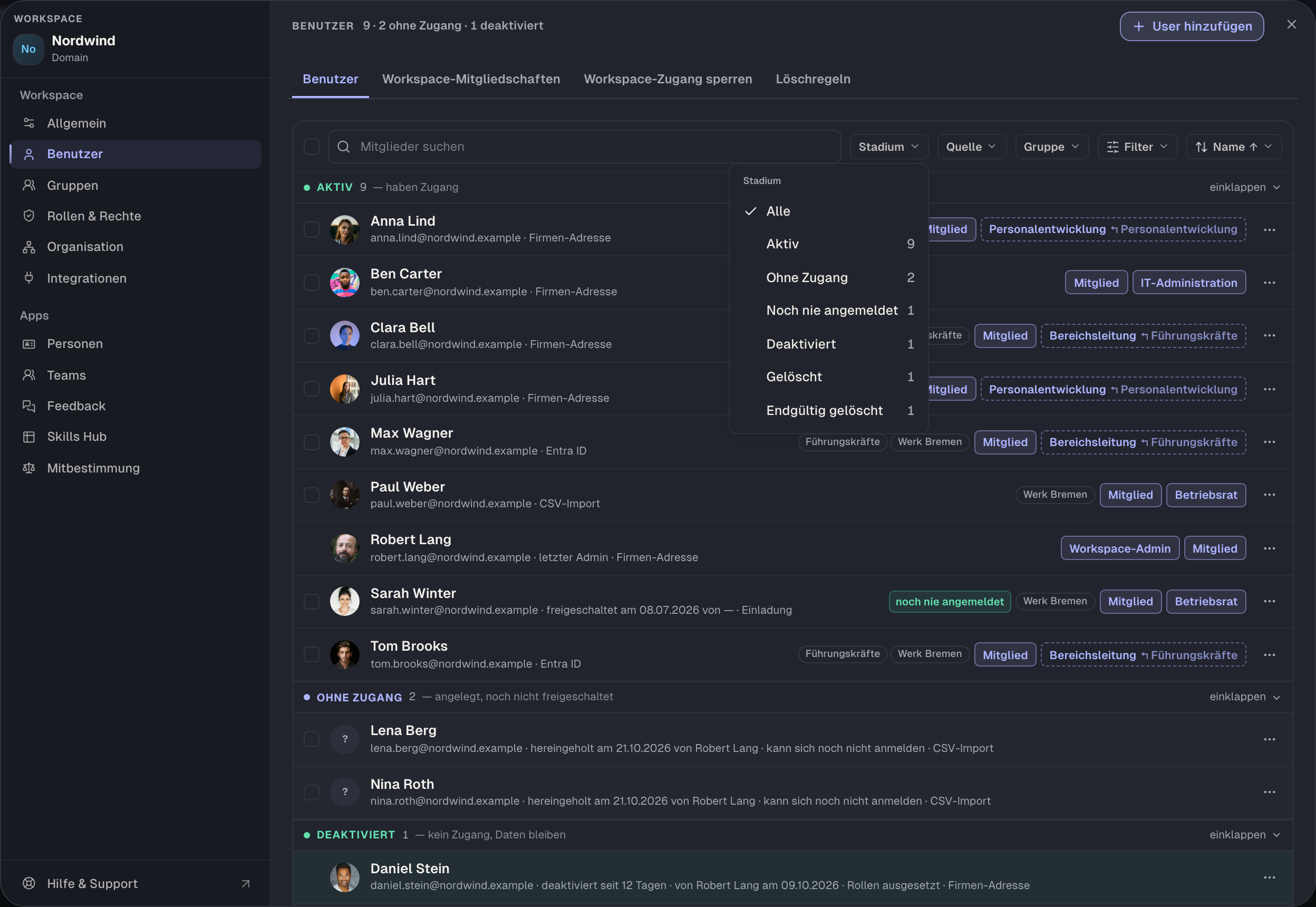
Über der Liste stehen drei Menüs und ein Knopf:
| Filter | Werte |
|---|---|
| Stadium | Aktiv, Ohne Zugang, Eingeladen, Deaktiviert, Gelöscht, Endgültig gelöscht, dazu Noch nie angemeldet |
| Quelle | Firmen-Adresse, Einladung, CSV-Import, Entra ID |
| Gruppe | jede Gruppe des Workspace |
| Filter | Abteilung und Rollen, sofern jemand sie trägt |
Je Menü gilt ein Wert, Filter aus verschiedenen Menüs gelten zusammen. Der Filter steht in der Adresse, etwa ?members=status:prepared. Kopieren Sie die Adresse, bekommt die Kollegin dieselbe gefilterte Liste.
Unter Sortierung ordnen Sie nach Name, Zugang, Hereingeholt am, Zuletzt angemeldet oder Abteilung, auf- oder absteigend. Die Suche findet Namen, Adressen, Gruppen und Rollen. Die Liste zeigt 50 Zeilen und lädt mit Weitere anzeigen nach.
Mehrere auf einmal
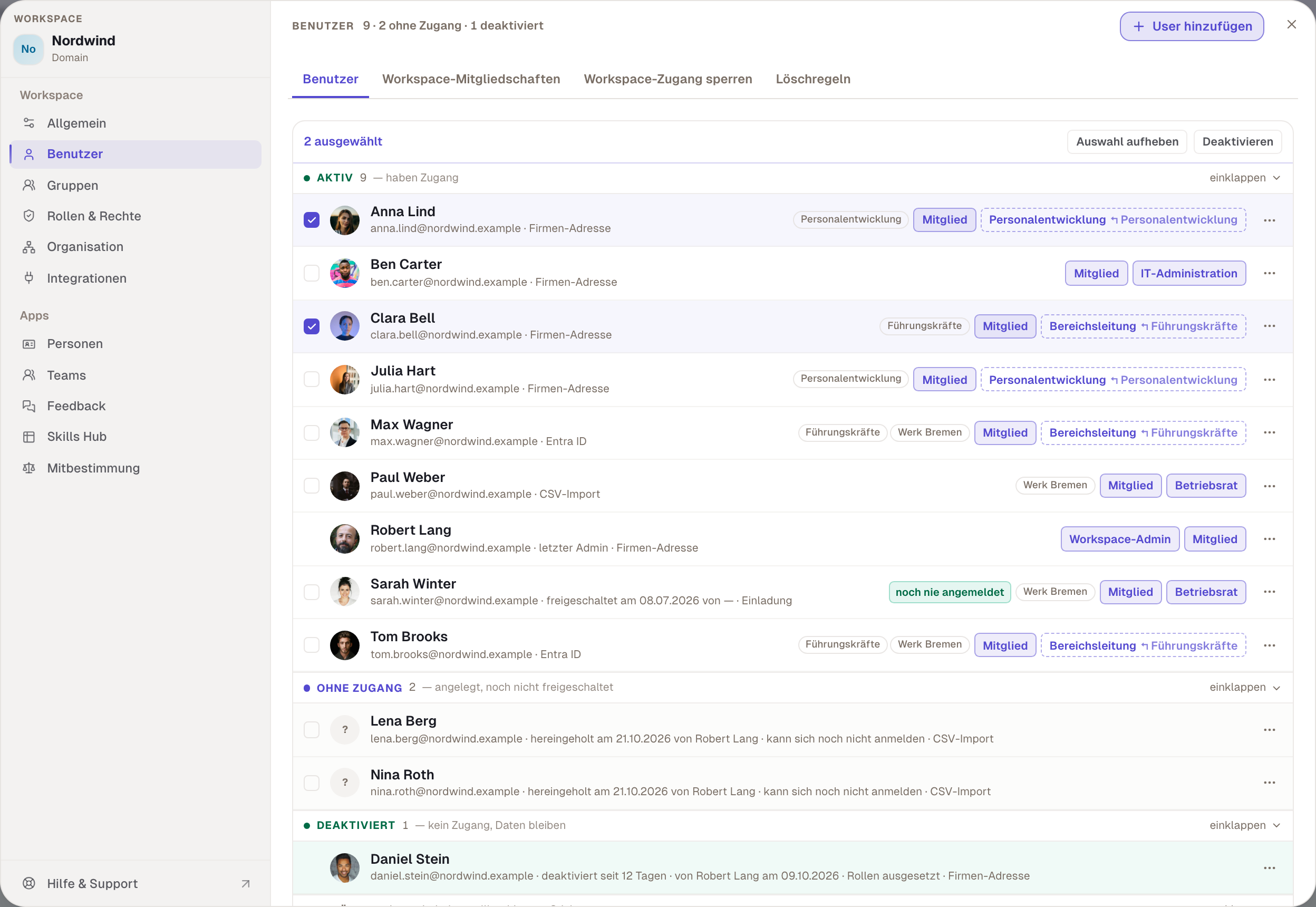
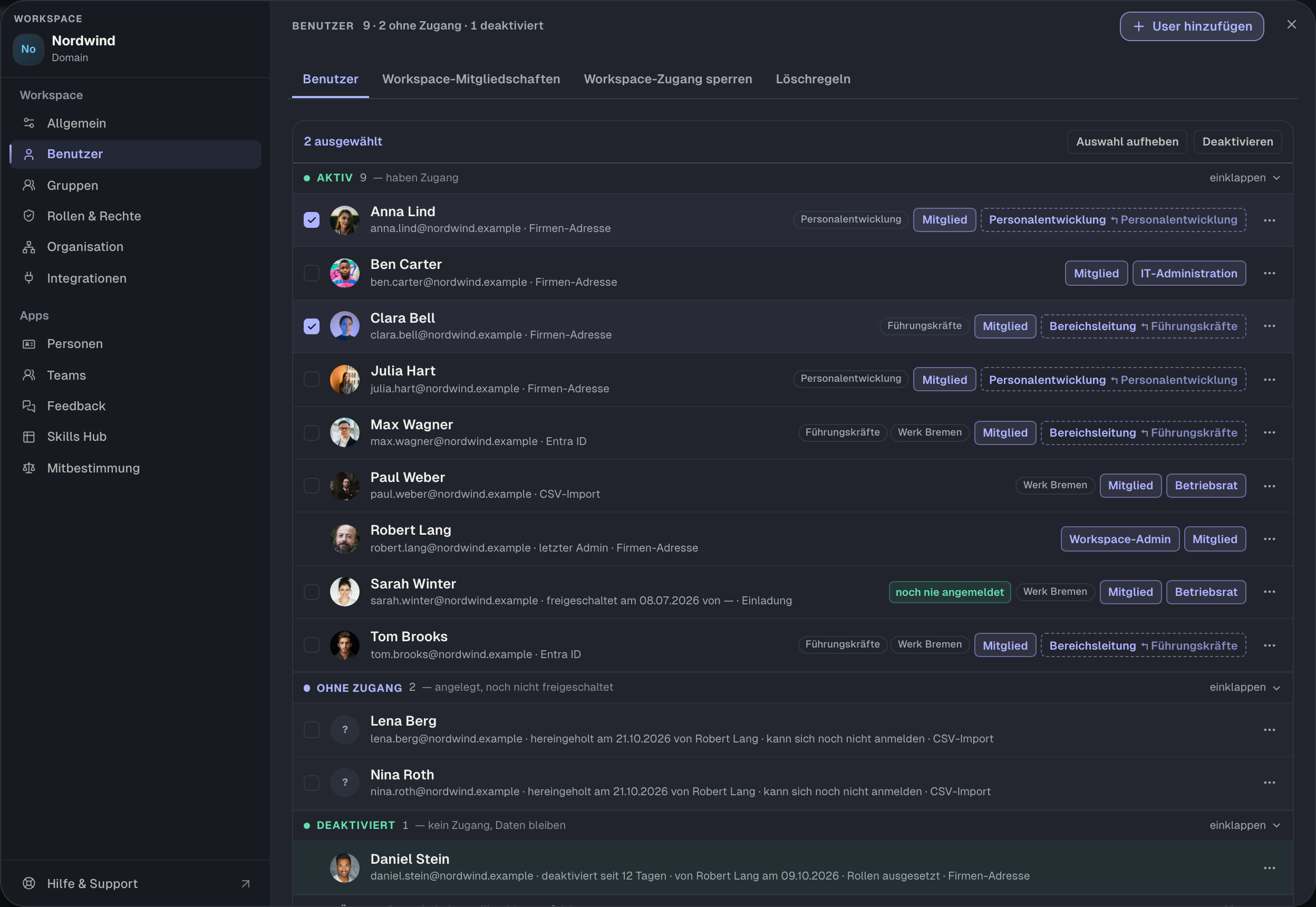
Markieren Sie Personen über die Kästchen links. Alle sichtbaren auswählen markiert alles, was der Filter gerade zeigt. Dann stehen zwei Aktionen bereit:
- 3 freischalten für vorbereitete Personen, mit dem Kästchen Mail senden, das zunächst angehakt ist. Die Bestätigung heißt 3 Personen freischalten.
- Deaktivieren für aktive Personen, mit der Bestätigung 3 Personen deaktivieren.
Mehrere auf einmal löschen geht nicht, weil jede Löschung eine Übergabe braucht.
Die anderen Reiter
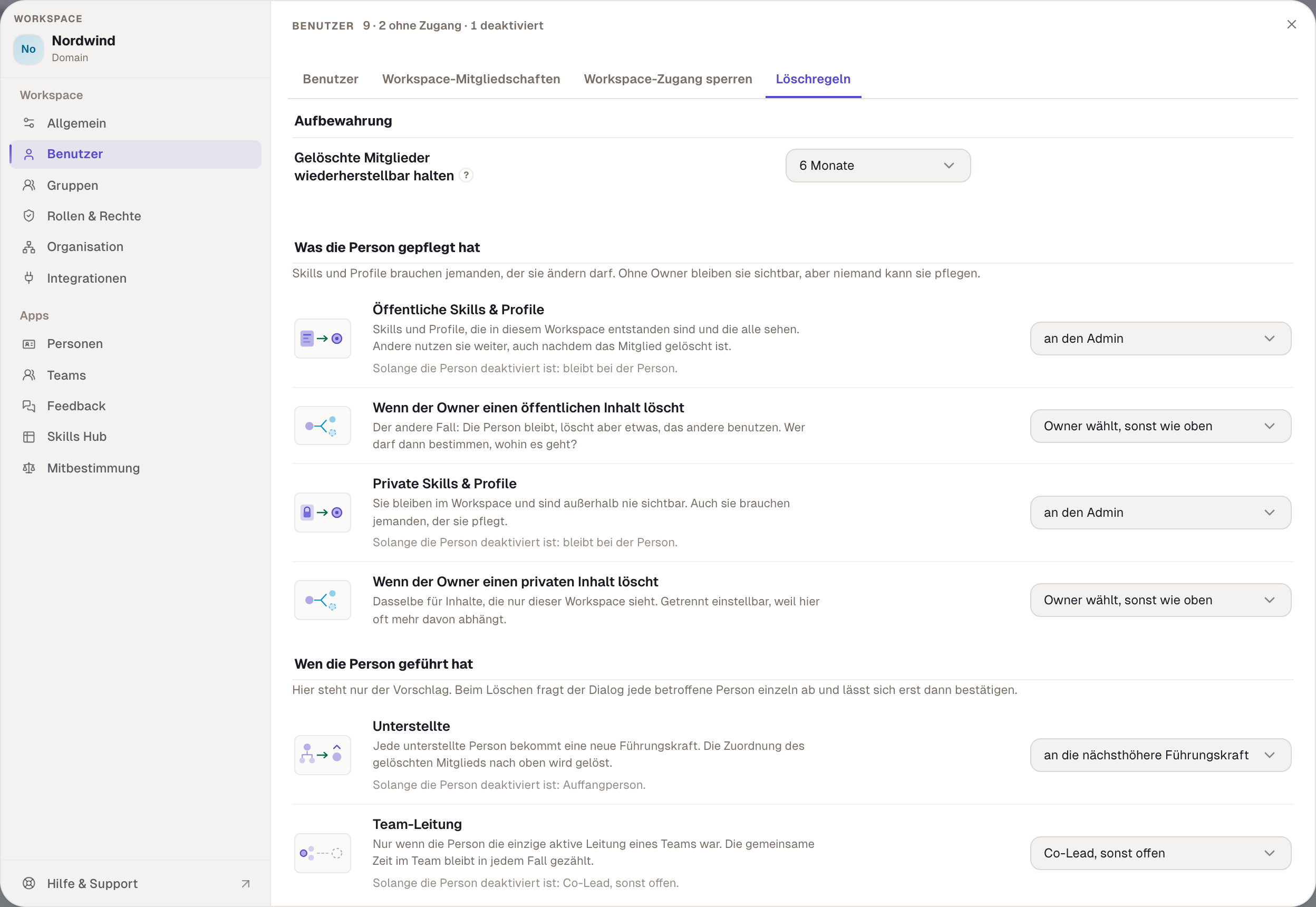
Workspace-Zugang sperren trägt oben die Beitrittsregel Offen oder Geschlossen und darunter die gesperrten Personen. Löschregeln legt fest, wer beim Löschen die Inhalte übernimmt und wie lange Gelöschte wiederherstellbar bleiben. Workspace-Mitgliedschaften zeigt, wo Ihre Mitglieder sonst noch Mitglied sind.
Die Personen-App ist etwas anderes
Die App Personen in der Seitenleiste ist das Verzeichnis für alle Mitglieder. Sie zeigt Profile, Skills, Führungskraft und Abteilung, aber keine E-Mail-Adressen als Text. Kontakt läuft über den Knopf E-Mail im Steckbrief. Welche Angaben dort stehen, legen Sie unter Workspace-Einstellungen › Personen fest. Die Liste unter Benutzer sehen nur Personen mit settings.members.
Geprüft mit Version 0.6.0 · 20.10.2026