Rechte: Personen und Reichweiten
WoWorkspace-Einstellungen › Rollen & Rechte › Rolle › Rechte › PersonenRechtsettings.roles
Die Matrix lesen
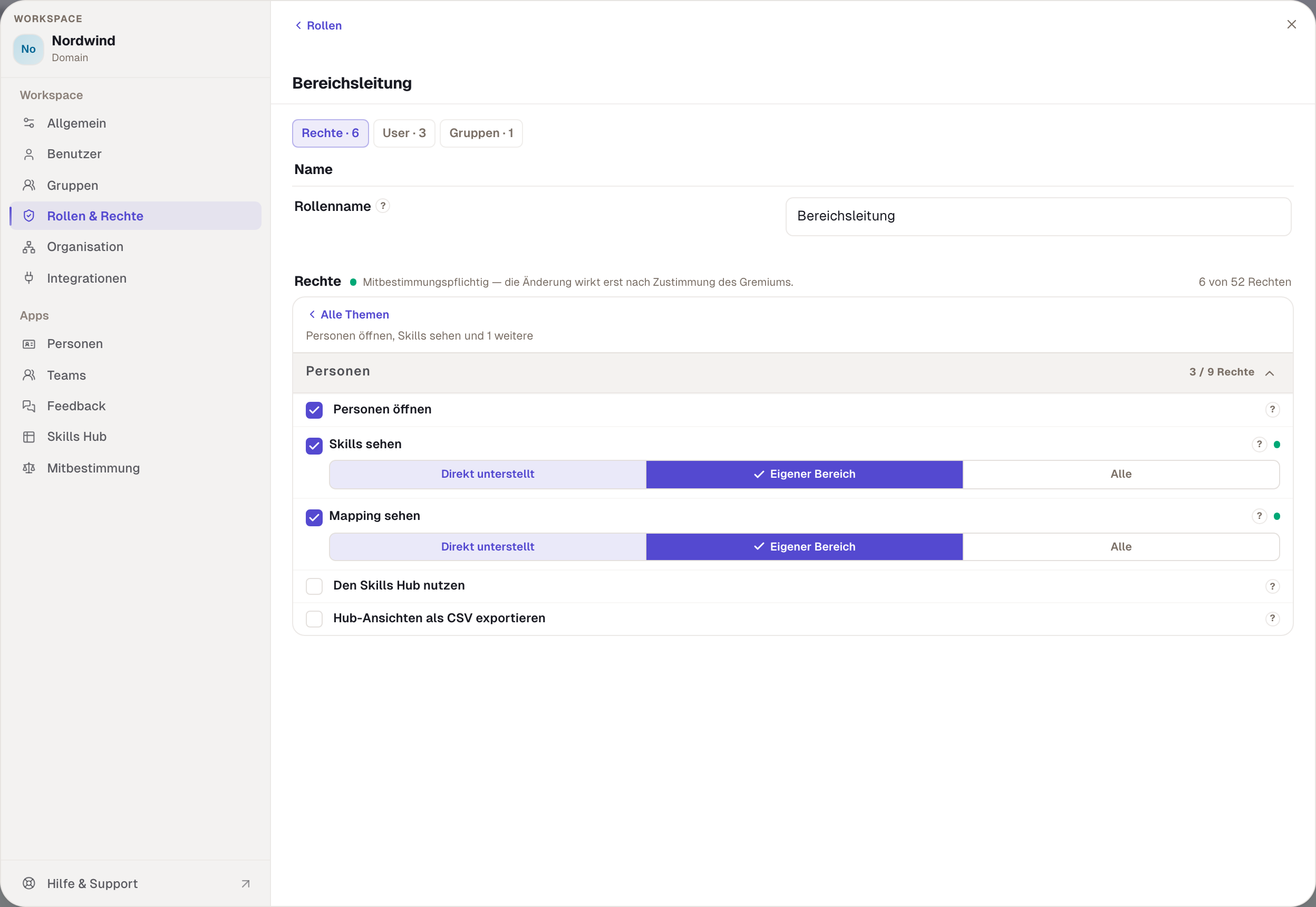
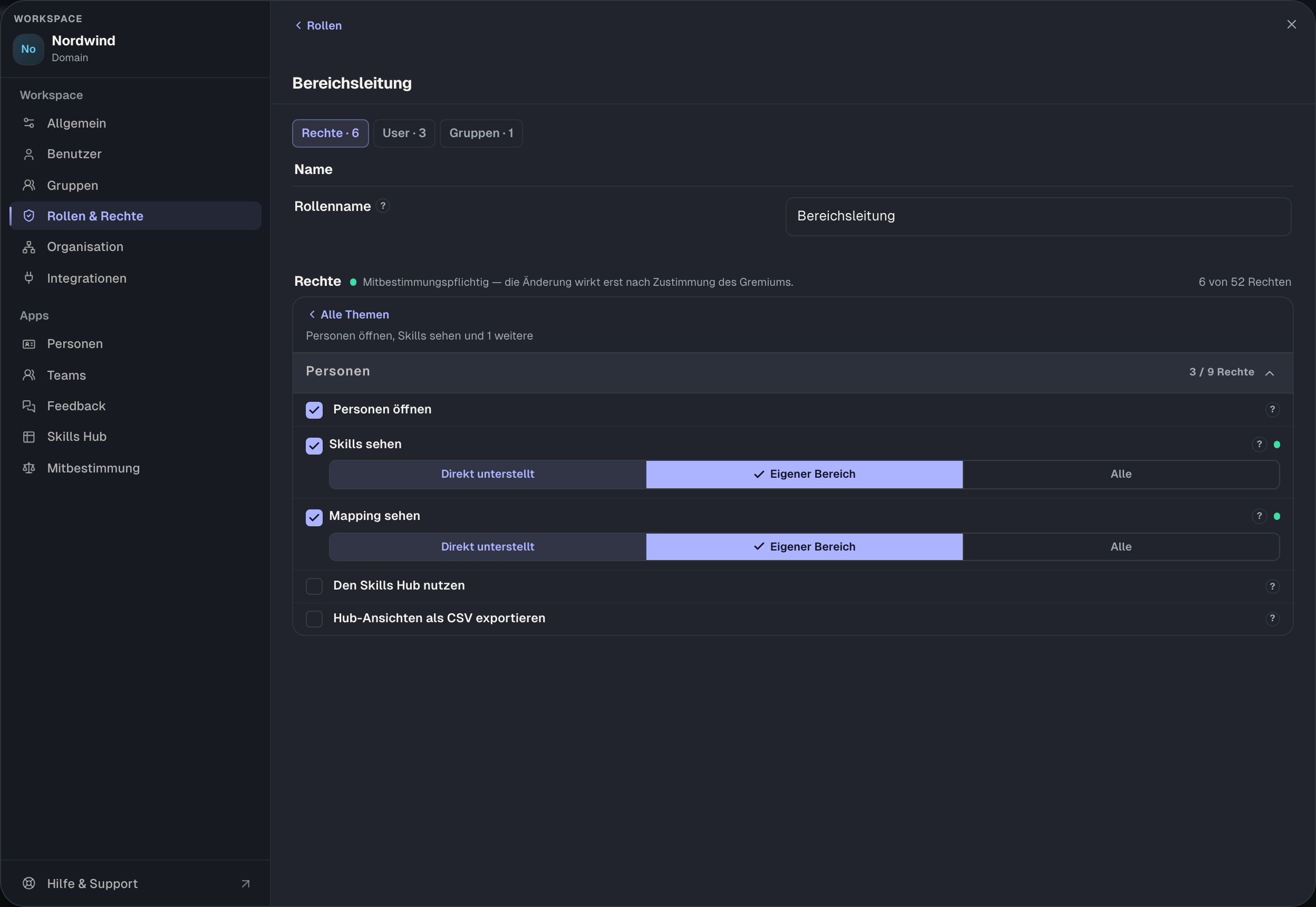
Die Zeilen heißen Skills sehen und Mapping sehen, die Spalten Direkt unterstellt, Eigener Bereich und Alle. Je Zeile wählen Sie eine Stufe, nicht drei Haken: Die weitere Stufe schließt die engere ein. Technisch sind es sechs einzelne Rechte, und wenn eine Person aus zwei Rollen zwei Stufen bekommt, gilt die weitere. Level reichen nie weiter als die Skills: Wer die Skills einer Person nicht sehen darf, sieht auch ihr Mapping nicht, egal was in der zweiten Zeile steht.
Der Editor warnt nicht davor, aber „Direkt unterstellt“ und „Eigener Bereich“ brauchen eine Zuordnung unter Organisation. Ohne sie reicht die Stufe an niemanden außer die Person selbst.
Personen öffnen
directory.view. Öffnet die App Personen mit der Liste aller Mitglieder, ihren Namen, Fotos und Kontaktwegen, und den Reiter „Im Workspace“ auf Skill- und Profilseiten. Die Suche findet Personen nur mit diesem Recht.
- Ohne das Recht. Der Menüpunkt fehlt. Wer die Adresse direkt aufruft, liest „Du hast keinen Zugriff“. Auch der Skills Hub ist dann zu, weil jede Hub-Ansicht zuerst dieses Recht prüft.
- Wirkt nur, wenn. Die App Personen in den Einstellungen eingeschaltet ist. Ist sie aus, fehlt der Menüpunkt trotz Recht, und die Seite meldet, dass die Funktion nicht zur Verfügung steht.
- Standard. Mitglied, Personalentwicklung, Admin. Ein Workspace kann es bei Mitglied abwählen; dann gibt es für die Belegschaft kein Verzeichnis mehr.
- Mitbestimmung. Empfohlen, nicht in der Vorauswahl.
Skills sehen: drei Reichweiten
directory.skillsDirect, directory.skillsSubtree, directory.skillsAll. Zeigt, welche Skills eine Person hat, ohne Stufe. In der Personenliste und im Steckbrief erscheinen die Skillnamen nur bei Personen innerhalb der Reichweite; bei allen anderen bleibt die Zeile leer.
- Direkt unterstellt. Die Personen, die unter Organisation direkt an diese Person berichten.
- Eigener Bereich. Dazu alle, die wiederum an diese berichten, entlang der ganzen Linie nach unten.
- Alle. Alle Mitglieder, unabhängig von der Linie.
- Ohne das Recht. Die Person sieht in der Personenliste nur ihre eigenen Skills.
- Wirkt nur, wenn. Bei den ersten beiden Stufen eine Berichtslinie eingetragen ist. Wer niemanden unter sich hat, sieht trotz Recht nur sich selbst. In der App Teams zählt zusätzlich nur die Stufe Alle: Die Skills von Personen außerhalb des eigenen Teams erscheinen dort nur mit „Alle“, die beiden engeren Stufen werden dort nicht ausgewertet.
- Standard. Mitglied hat Alle, Personalentwicklung Alle, Admin alle drei Stufen.
- Mitbestimmung. Alle drei Stufen sind in der Vorauswahl. Wer die Reichweite einer Rolle erweitert, stellt bei eingeschalteter Mitbestimmung einen Antrag.
Mapping sehen: dieselben drei Reichweiten
directory.levelsDirect, directory.levelsSubtree, directory.levelsAll. Zeigt zusätzlich die Stufe 1 bis 5 je Skill.
- Ohne das Recht. Die Person sieht, dass ein Skill da ist, aber keine Stufe. In der Teams-App bleibt der Median des Teams leer.
- Wirkt nur, wenn. Die Skills-Zeile mindestens dieselbe Reichweite hat. Und nur bei Personen, die ihr Mapping freigegeben haben: Die Sichtbarkeitsregeln des Workspace und die Entscheidung der Person selbst gehen vor.
- Nebenwirkung. Jedes Level-Recht entscheidet mit, wie Feedback aussieht. Sieht die teilnehmende Rolle Level, fragt Feedback nach Stufen; sieht sie keine, fragt es nur, ob jemand einen Skill kann.
- Standard. Mitglied Alle, Personalentwicklung Alle, Admin alle drei.
- Mitbestimmung. Alle drei Stufen sind in der Vorauswahl.
Den Skills Hub nutzen
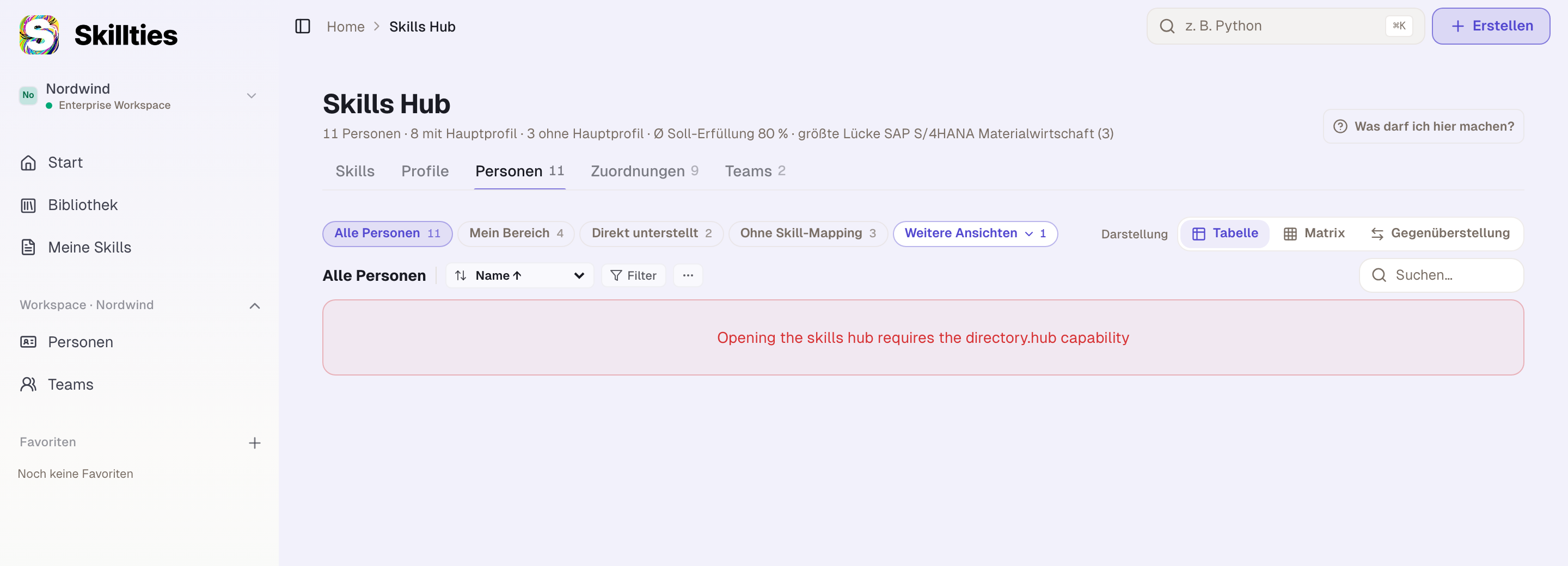
directory.hub. Öffnet die App Skills Hub: Tabellen über Personen, Skills und Profile, Matrizen, Gegenüberstellungen und Match-Werte. Der Hub zeigt nichts, was die Sichtrechte nicht ohnehin zeigen, aber er zeigt es in der Breite und nebeneinander. Deshalb ein eigenes Recht.
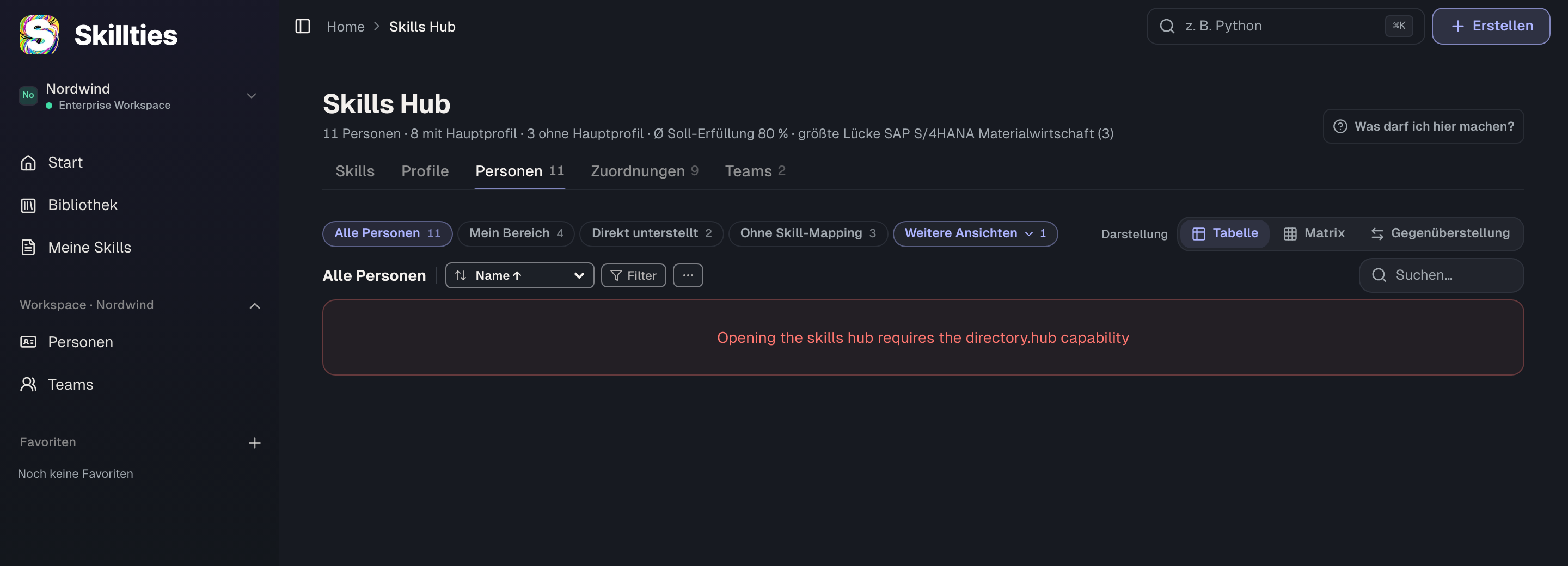
- Ohne das Recht. Der Menüpunkt fehlt. Ein direkter Aufruf meldet, dass der Hub dieses Recht braucht.
- Wirkt nur, wenn. Erstens „Personen öffnen“ in derselben Person vorhanden ist. Zweitens der Schalter Skills Hub in den Einstellungen eingeschaltet ist, sonst steht dort „Skills Hub ist deaktiviert“. Drittens der Workspace einen Vertrag hat. Was der Hub dann zeigt, folgt der Matrix oben: Ohne Reichweite ist die Personentabelle eine Tabelle mit einer Zeile.
- Standard. Nicht bei Mitglied, mit Absicht. Personalentwicklung und Admin haben es. Ein Workspace, der den Hub allen geben will, hakt ihn bei Mitglied an.
- Mitbestimmung. Empfohlen.
Hub-Ansichten als CSV exportieren
directory.export. Lädt die aktuelle Hub-Ansicht als Datei herunter: sichtbare Spalten, gefilterte Zeilen, eine Matrix als Kreuztabelle. Der Export schreibt nur in eine Datei, was die anderen Rechte ohnehin zeigen. Weil eine Datei den Raum verlässt, wird jeder Export protokolliert; das Protokoll lesen Personen mit den Rechten für die Hub-Einstellungen oder für das Protokoll.
- Ohne das Recht. Der Knopf Export fehlt im Hub.
- Wirkt nur, wenn. Die Person den Hub nutzen darf, also „Personen öffnen“ und „Den Skills Hub nutzen“ hat, und der Workspace in den Hub-Einstellungen den Export erlaubt. Steht der Export-Schalter dort auf aus, fehlt der Knopf für alle, auch für Admins.
- Standard. Nur Admin. Die Vorlage Personalentwicklung hat es nicht.
- Mitbestimmung. Nicht empfohlen, weil der Export nichts Zusätzliches zeigt.
Wo die Rechte zusammenlaufen
| Recht | braucht außerdem | Standard bei Mitglied |
|---|---|---|
| Personen öffnen | App Personen eingeschaltet | ja |
| Skills sehen · Direkt / Bereich | Personen öffnen, Berichtslinie | – |
| Skills sehen · Alle | Personen öffnen | ja |
| Mapping sehen | dieselbe Reichweite bei Skills, Freigabe der Person | ja, Alle |
| Den Skills Hub nutzen | Personen öffnen, Schalter Skills Hub, Vertrag | nein |
| Hub-Ansichten exportieren | Hub nutzen, Export-Schalter in den Hub-Einstellungen | nein |
Beispiel
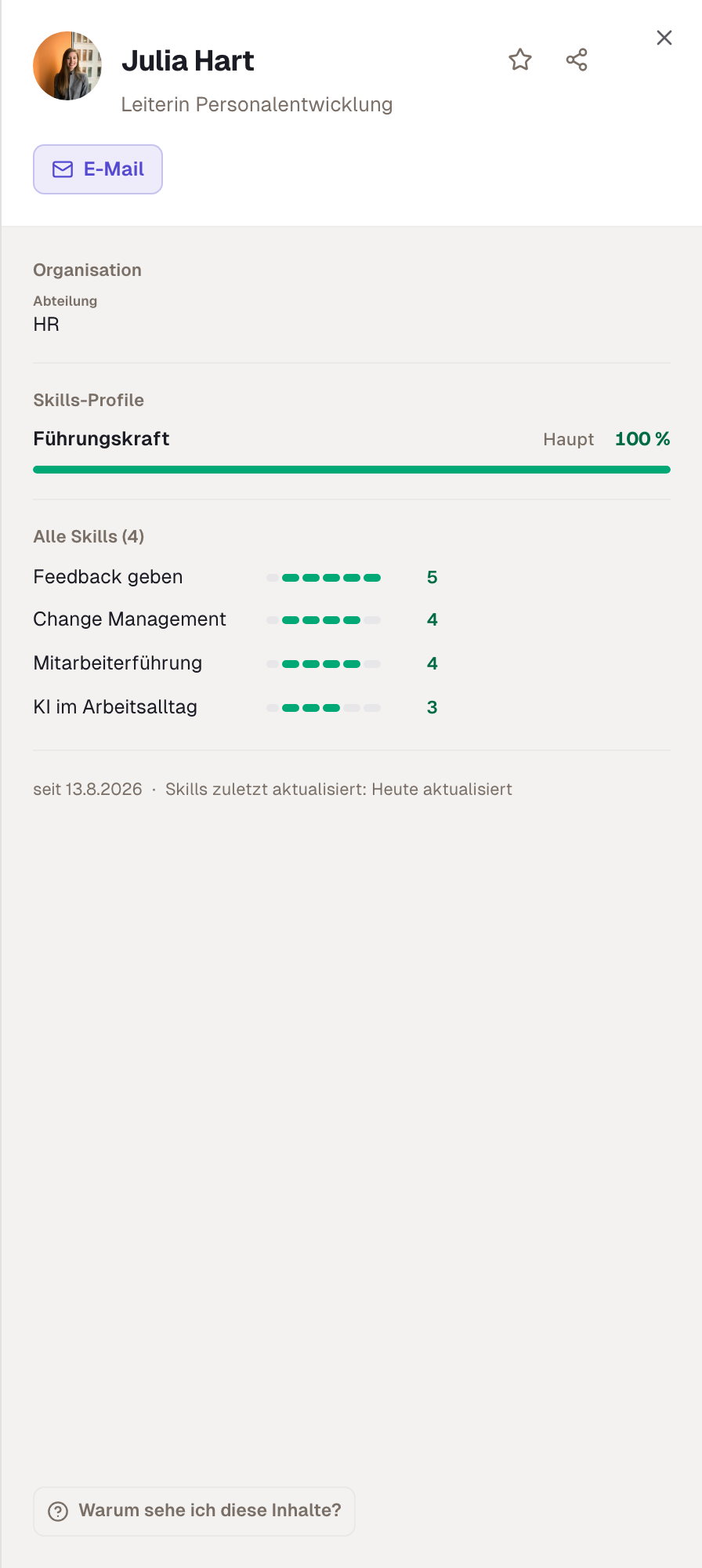
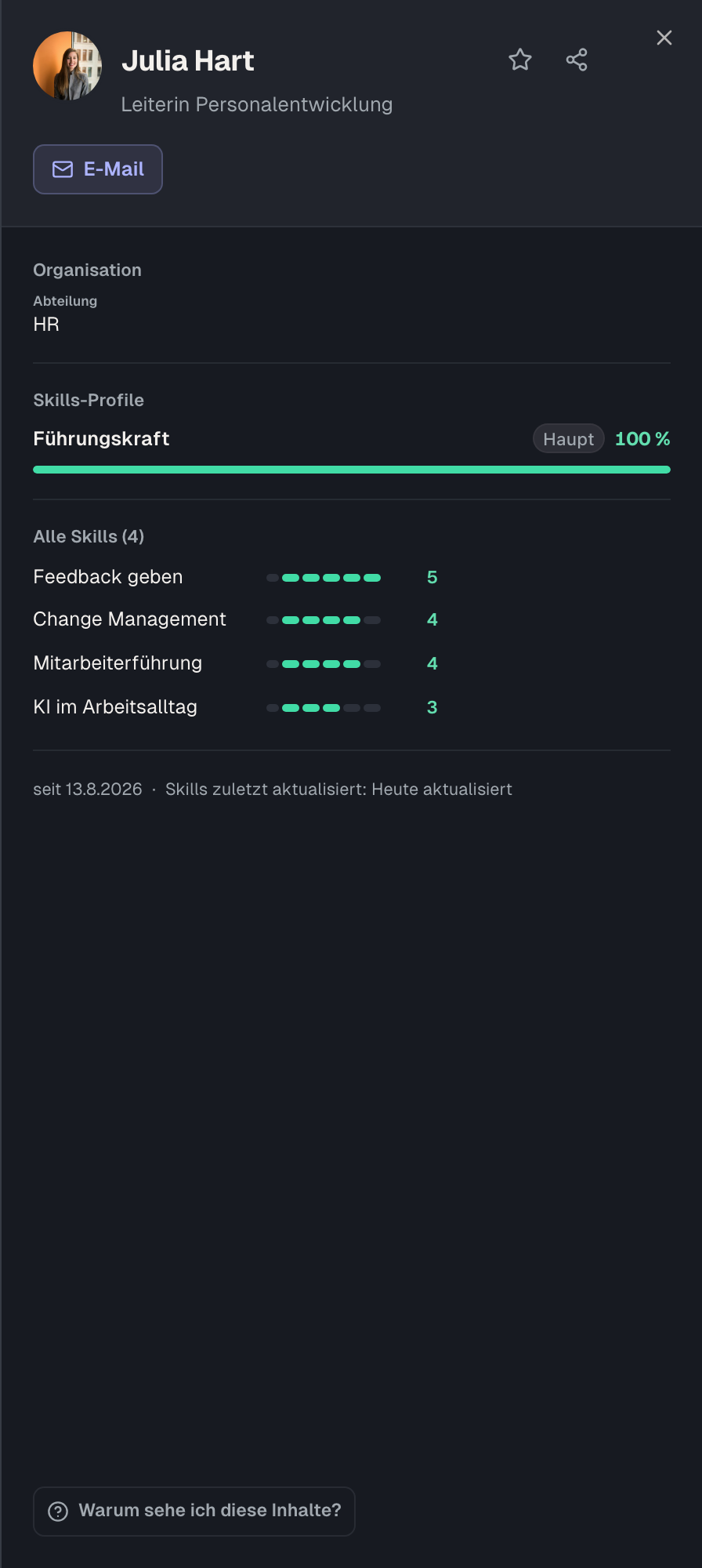
Nordwind will, dass Führungskräfte nur ihren Bereich sehen, die Personalentwicklung alle. Dafür reicht die Rolle Bereichsleitung mit „Eigener Bereich“ nicht aus, solange Mitglied noch „Alle“ trägt; Robert setzt bei Mitglied beide Zeilen auf keine Reichweite. Das ist bei eingeschalteter Mitbestimmung kein Antrag, weil es eine Einschränkung ist. Nun sieht Max Wagner die Skills und Level von Tom, Sarah und Paul, weil sie unter Organisation an ihn oder an Tom berichten. Clara Bell hat dieselbe Rolle, aber niemand berichtet an sie: Sie sieht nur sich selbst, bis Julia ihr den Vertrieb zuordnet. Julia und Anna sehen über Personalentwicklung weiterhin alle und öffnen den Skills Hub. Ben Carter darf Rollen pflegen, hat aber kein Sichtrecht: In der Personenliste stehen bei ihm Namen und Fotos, aber nur seine eigenen Skills.
Geprüft mit Version 0.6.0 · 21.10.2026